Gestor de Archivos
Tus nóminas, tus contratos y los archivos de la empresa, con carpetas de verdad.
El Gestor de Archivos funciona como el explorador de archivos de tu ordenador: entras en una carpeta y ves lo que hay dentro, sean subcarpetas o archivos, en la misma lista. El apartado solo aparece si tu empresa tiene el módulo activo.
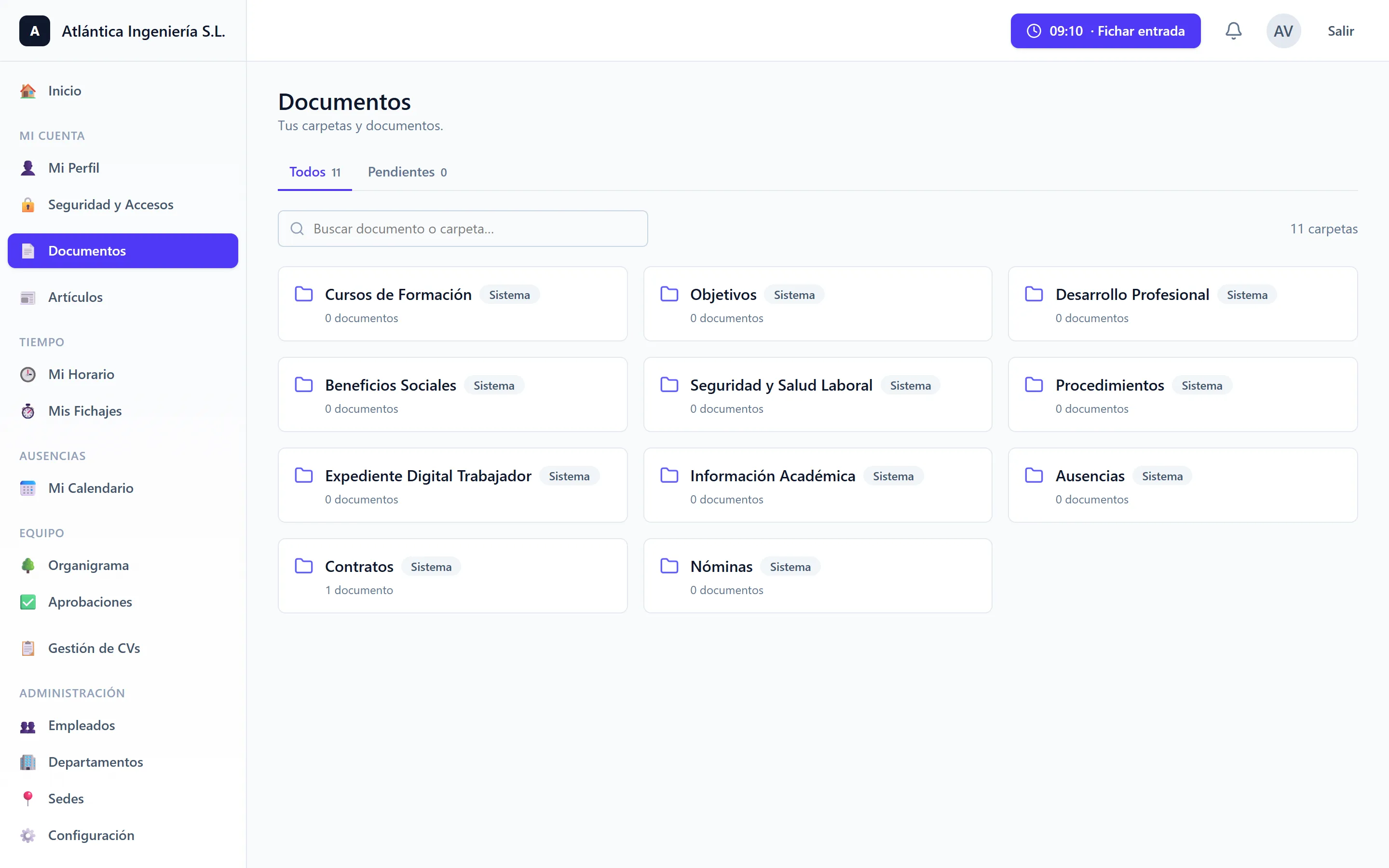
Las carpetas de entrada
Al abrirlo encuentras siempre estas, y solo estas:
- Empresa — las carpetas comunes: normativa, procedimientos, comunicados, plantillas. Las ve toda la plantilla.
- Mis documentos — tu espacio, dividido en dos mitades (justo debajo).
- Gestoría Digital — las facturas que llegan por correo, por WhatsApp o subidas desde la Gestoría Digital, archivadas por año y trimestre sin que nadie las mueva. Llevan un candado: se leen y se descargan, pero nadie las toca desde aquí, porque las coloca y las corrige el propio programa. Solo la ve quien tenga ese permiso, porque ahí están todas las facturas de la empresa; a quien no lo tenga, esta carpeta no le aparece. Este apartado solo existe si tienes contratada la Gestoría Digital.
- Papelera — lo que has borrado y todavía puedes recuperar.
Tus dos mitades
Dentro de Mis documentos hay dos carpetas fijas, y la diferencia entre ellas es quién manda:
- Espacio personal — es tuyo y solo tuyo. Subes, creas carpetas, renombras y borras lo que quieras. Nadie más ve lo que hay dentro: ni tu responsable, ni RRHH, ni el administrador. Desde fuera se ve la carpeta con un candado y lo que ocupa, y no se puede entrar.
- Espacio de empresa — donde quien lleva tu documentación te va dejando las cosas: contrato, nóminas, formación, prevención de riesgos, justificantes. Aquí lees y descargas, pero no subes ni borras: lo que consta ahí lo pone la empresa, y por eso no se puede alterar.
Si un responsable abre uno de tus archivos de esa mitad, ese acceso queda registrado.
Qué puedes hacer
- Abre Gestor de Archivos en el menú lateral, dentro de Mi espacio.
- Entra en la carpeta y localiza el archivo que buscas.
- Púlsalo para verlo en pantalla o descargarlo.
En tu Espacio personal tienes además Nueva carpeta y Subir documento, y puedes renombrar o eliminar pulsando el archivo con el botón derecho.
La lista enseña de cada cosa lo mismo que un explorador de archivos: nombre, quién lo subió, cuándo cambió por última vez, cuánto ocupa y de qué tipo es. El tamaño de una carpeta incluye lo que hay dentro de sus subcarpetas. Si un documento espera tu acuse de lectura, lo verás con un reloj al lado del nombre; con un visto verde, es que ya lo confirmaste.
Se guarda cualquier tipo de archivo, hasta 25 MB cada uno. Lo que cambia según el formato es si
se puede ver en pantalla: un PDF o una imagen se abren ahí mismo; un .zip, un plano o una
hoja de cálculo aparecen con su nombre, su tamaño y un botón de Descargar.
Arrastrar desde tu ordenador
Puedes arrastrar archivos y carpetas enteras desde tu ordenador y soltarlos ahí. Al arrastrar se marca el sitio donde van a caer: la lista, o la carpeta concreta sobre la que estés (así puedes meter algo dentro de una carpeta sin abrirla).
- Solo se puede soltar donde ya podías crear o subir con un botón. En los niveles de entrada —Gestor de Archivos, Mis documentos, Espacio personal, Empresa— no se suelta nada: ahí los archivos van dentro de una carpeta.
- Si arrastras una carpeta, se crea con todo lo que lleva dentro. Si ya hay otra con el mismo nombre, se juntan.
- Si algún archivo coincide de nombre con uno que ya está, se pregunta antes de empezar: reemplazar, omitir o conservar los dos (el nuevo entra como «factura (1).pdf»). Con muchos duplicados, «Hacer esto para todos» evita contestar uno por uno.
- El máximo es 200 archivos por vez. Si te pasas, se avisa antes y no se sube nada.
- Mientras sube ves por cuál va, el porcentaje, la velocidad y el tiempo que queda, y puedes cancelar.
Seleccionar varias cosas
Un clic selecciona, dos abren. Es lo mismo que hace el explorador de Windows: pulsa una vez para señalar un archivo o una carpeta, y dos veces para entrar en ella o ver el archivo.
- Ctrl+clic (⌘+clic en un Mac) suma o quita uno sin tocar el resto.
- Mayús+clic coge todo lo que hay entre lo último que señalaste y donde pulses.
- Ctrl+A (⌘+A) selecciona todo lo que se ve en la carpeta. Si tiene varias páginas, solo la que estás viendo: lo que no está delante no entra en la selección.
- Escape lo deja todo como estaba.
- Un clic en el hueco de debajo de la lista también suelta la selección.
Arriba aparece una barra que dice cuántas cosas hay señaladas y qué puedes hacer con ellas: moverlas, copiarlas, descargarlas o eliminarlas de una vez. Lo mismo sale con el botón derecho encima de cualquiera de las señaladas.
Dos detalles que evitan sustos:
- Lo que no se pueda hacer con todas, no se ofrece. Si entre lo señalado hay una carpeta con candado, no salen ni mover ni eliminar: mejor eso que mover cuatro y que falle la quinta. Copiar sí, porque eso no la toca.
- Arrastrando en el hueco de al lado de la lista se dibuja un rectángulo y se señala todo lo que toca; con Ctrl (⌘) pulsado, lo suma a lo que ya tenías. Por eso la lista no ocupa todo el ancho: encima de una fila, arrastrar ya significa moverla a otro sitio.
- Al cambiar de carpeta, de página o al buscar, la selección se suelta. Actuar sobre «los 8 seleccionados» sin poder mirarlos es la forma más fácil de borrar lo que no era.
La tecla Supr abre el mismo aviso de eliminar que la opción del menú, con la cuenta de lo que se lleva por delante; el aviso ya llega con el botón Eliminar enfocado, así que Supr + Intro basta. La tecla lleva a la pregunta, nunca se la salta. Con Mayús + Supr se borra sin pasar por la papelera, y el aviso te lo dice con esas palabras.
Descargar varias cosas
Con un solo archivo señalado, Descargar lo baja tal cual, como siempre. Con varios, o con una carpeta, sale Descargar en ZIP: un único fichero con todo dentro, y las carpetas salen ordenadas igual que estaban. También está en el menú del botón derecho de cualquier carpeta.
- Las carpetas vacías también van dentro, vacías. Estarlo es parte de cómo tienes aquello ordenado, y un ZIP que solo llevara archivos te devolvería otra estructura distinta de la que ves.
- Mientras se prepara se ve una ventana con Cancelar: el ZIP se arma en el servidor y puede tardar unos segundos.
- Tiene dos topes: 200 documentos y 60 MB entre todos. Si no cabe, se dice antes —con lo que ocupa— y no se descarga nada; para eso se entra en las carpetas y se baja por partes.
Cortar y pegar
Para llevar cosas a otra carpeta sin arrastrar: señala lo que quieras, Ctrl+X (⌘+X), entra en la carpeta de destino y Ctrl+V (⌘+V). También está Cortar en el menú del botón derecho y en la barra de selección.
- Lo cortado se ve atenuado hasta que lo pegas. No se borra nada hasta entonces.
- Mientras llevas algo cortado, abajo se queda una barra que dice cuántas cosas llevas y ofrece Pegar aquí, para no depender de las teclas. Su X lo cancela todo: suelta lo cortado y quita la selección.
- Se pega en la carpeta que tienes abierta, siempre, aunque haya algo señalado.
- Escape cancela el corte. Y recargar la página también: lo que cortas vive en la pantalla, no en el portapapeles de Windows, así que no sirve para pegar en otro programa ni sobrevive a un F5.
- Si en el destino ya hay algo con ese nombre, se pregunta antes de mover nada: reemplazar, omitir o conservar los dos. Es la misma pregunta que al subir archivos, con las mismas respuestas.
- Con una carpeta que choca de nombre solo se ofrece conservar ambas u omitir. Reemplazar una carpeta significaría borrar la que estaba con todo lo que lleva dentro, y eso no se hace detrás de un Ctrl+V.
Copiar y pegar
Igual que cortar, pero con Ctrl+C (⌘+C), y con dos diferencias que se notan:
- El original no se mueve ni se toca, así que no se ve nada atenuado. Lo que se crea al pegar es un archivo nuevo, subido por ti y con la fecha de hoy.
- Al pegar, la copia se suelta y la barra de abajo desaparece: la operación ha terminado. Si quieres pegar lo mismo en otra carpeta, vuelve a pulsar Ctrl+C.
Lo demás funciona igual:
- Una carpeta se copia entera, con sus subcarpetas y todo lo que llevan dentro.
- Si en el destino ya hay una carpeta con ese nombre, las dos se juntan: lo nuevo entra dentro de la que ya estaba y lo que choca son los archivos, uno a uno. Es lo mismo que pasa al arrastrar una carpeta desde el ordenador.
- Pegar en la misma carpeta no pregunta: aparece al lado como «factura (1).pdf». Copiar algo donde ya está solo puede querer decir duplicarlo.
- Una carpeta no se copia dentro de sí misma, y se avisa.
- Como mucho 200 documentos por pegada y los diez niveles de carpetas de siempre. Si no cabe, se dice antes y no se copia nada.
Una copia nace limpia: sin el acuse de lectura pendiente del original, sin su firma y sin su constancia de envío. Esas tres cosas son la prueba de un envío concreto, y duplicarlas sería inventar pruebas de algo que no ha pasado. Y si la copia cae en la carpeta de una persona, eso sí es un envío nuevo, con su constancia de hoy y a tu nombre.
Ojo con una cosa: copiar ocupa el doble. Es lo único de todo esto que gasta almacenamiento.
En el móvil
Un toque abre, como siempre: ahí el doble toque no existe. Para señalar varias cosas, mantén pulsada una y elige «Seleccionar». A partir de ese momento cada toque señala o quita en vez de abrir, arriba ves cuántas llevas y las acciones, y se sale con la X de esa barra.
Mover arrastrando dentro del gestor
Para cambiar algo de sitio no hace falta menú: coge la fila con el ratón y suéltala encima de la carpeta donde quieres que vaya. Vale para archivos y para carpetas enteras, con todo lo que llevan dentro.
Si arrastras algo que está señalado, se mueve todo el grupo. Y si arrastras algo que no lo estaba, se mueve solo eso: lo que ves es lo que se mueve. Cuando son varios, aparece una barra que dice por cuál va, con su botón de cancelar; al terminar solo sale un resumen si algo no se pudo mover, y dice por qué. Como al arrastrar desde el ordenador, se marca lo que va a recibirlo, y si un sitio no lo puede recibir no se marca.
Para sacar algo de una carpeta, suéltalo en la ruta de arriba —esa línea de «Gestor de Archivos › Empresa › Administración»—: cae en la carpeta que pulses, o al primer nivel si sueltas en «Empresa» o en tu espacio. Es la forma de subir un nivel sin perder lo que llevas en la mano.
Tres cosas que no se pueden hacer, y se te dicen al intentarlo:
- Meter una carpeta dentro de sí misma o de una de sus subcarpetas.
- Cambiar de espacio al mover: lo que está en el árbol de la empresa no se arrastra al espacio de una persona, ni al revés. Eso es un envío, y se hace como un envío.
- Dejar dos archivos con el mismo nombre en la misma carpeta. Aquí no se numera solo: se te dice cuál choca para que renombres uno de los dos.
Tampoco se mueve lo que mantiene un módulo (las carpetas con candado) ni los justificantes de gastos, que viven donde los dejó Mis Gastos.
Borrar una carpeta
Si la carpeta tiene algo dentro, antes de borrarla se te dice qué hay —«1 subcarpeta y 12 documentos»— y, si aceptas, se va todo de una vez a la papelera, de donde puedes recuperarlo entero.
Hay dos cosas que no se pueden borrar así: los justificantes de gastos (se borran desde Mis Gastos) y lo que la empresa envió a alguien que ya confirmó la lectura (queda como prueba de la entrega). Si dentro hay algo de eso, no se borra nada y se te dice qué lo impide, para que no quede media carpeta a medio borrar.
El buscador de arriba busca dentro del espacio en el que estás, no solo en la página que ves.
La papelera
Lo que borras no se pierde: pasa a la papelera, y ahí sigue 30 días. Se llega a ella desde la lista de entrada, igual que a cualquier otra carpeta.
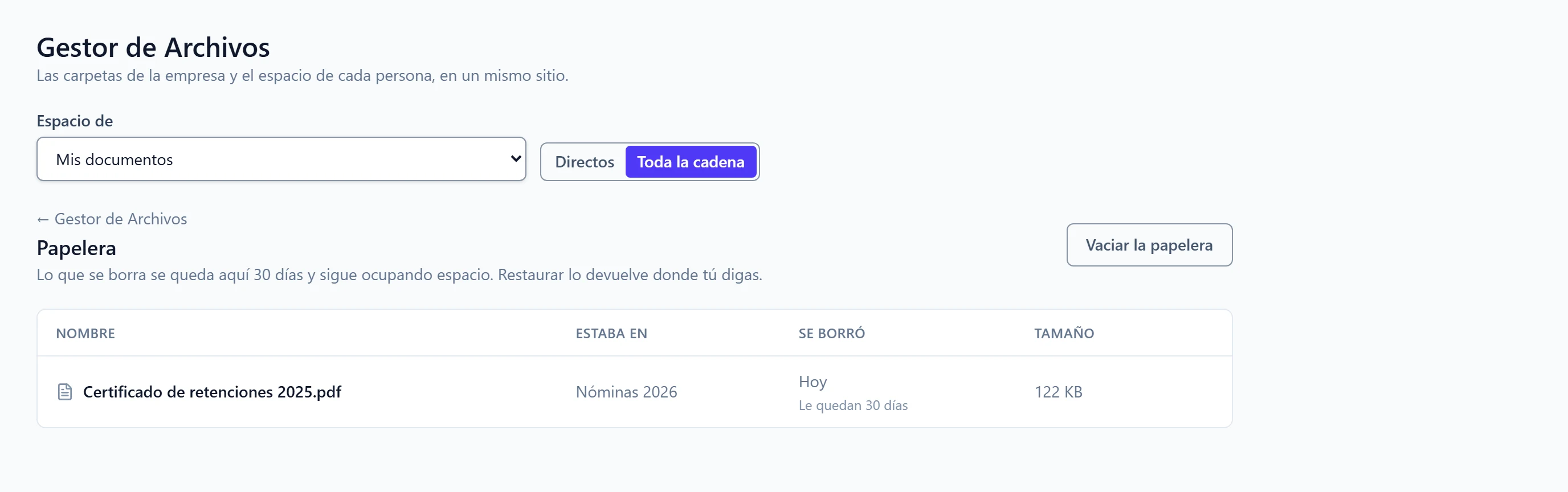
Dentro verás una línea por cada cosa que borraste, no una por archivo: si tiraste una carpeta con doce documentos, ahí hay una sola línea que dice «Nóminas 2025 · 12 documentos dentro». Cada línea te dice de dónde salió y cuántos días le quedan.
Con el botón derecho encima de una línea —o manteniendo el dedo, en un móvil— sale su menú, igual que en el resto del gestor:
- Restaurar — vuelve entera, y tú eliges dónde la dejas. No se intenta devolverla a su sitio de antes porque ese sitio puede que ya no exista. Si en el destino ya hay algo con el mismo nombre, entra como «Nóminas 2025 (1)» en vez de negarse.
- Borrar definitivamente — esa sí no tiene vuelta.
Y arriba, Vaciar la papelera, que borra del todo lo que haya. Solo se lleva lo que tú podrías borrar: lo que tiró otro en un sitio donde tú solo miras se queda como está.
Lo que está en la papelera sigue ocupando espacio. Es la razón de que se vea y de que se pueda vaciar: mientras algo se pueda restaurar, sigue guardado. Solo el borrado definitivo libera sitio.
Borrar sin pasar por la papelera
Mayús + Supr borra directamente, sin papelera. Avisa antes con otro mensaje —y con otro botón— para que no se confunda con el borrado normal, porque esto no se puede deshacer de ninguna manera.
Cuánto espacio tiene tu empresa
Tu empresa tiene un tope de espacio contratado. Mientras quede sitio no verás nada; a partir del 80% aparece un aviso arriba del todo, y si se llena, no se pueden subir ni copiar más archivos hasta que se libere sitio (lo que ya está sigue viéndose y descargándose con normalidad).
Lo que cuenta es lo que hay en el Gestor de Archivos, con la papelera incluida. Así que la primera medida cuando aparece el aviso es vaciarla.
Documentos que requieren acuse de lectura
Cuando RRHH o tu responsable te comparte un documento, recibes un aviso. Si el documento requiere acuse de lectura, lo verás marcado como «Pendiente»: ábrelo y pulsa Confirmar lectura. Tu acuse queda registrado con la fecha, como constancia de que lo recibiste.
Compartir documentos a empleados (RRHH / responsables)
Si gestionas documentos de personal, arriba de la pantalla aparece el selector Espacio de: eliges a la persona y el gestor pasa a enseñar su espacio (quien no gestiona a nadie no ve ese selector). Si llevas a un equipo, junto al selector eliges entre Directos (solo quien depende de ti) y Toda la cadena (también quien depende de ellos).
Desde ahí verás sus dos mitades. En su Espacio de empresa entras, eliges la carpeta, subes el archivo y, si quieres, marcas «Requiere acuse de lectura». Su Espacio personal lo verás con candado y con lo que ocupa, y no podrás abrirlo: es suyo.
Quién puede hacerlo se define en Configuración → Usuarios y acceso → Quién decide, fila «Gestión de documentos de empleados», con las mismas tres opciones que las aprobaciones: cada responsable para su equipo, un departamento de RRHH para toda la plantilla, o un RRHH por sede. Además, se puede conceder a personas concretas desde su ficha. Los administradores siempre pueden.