Mis Fichajes
Revisa tu jornada, el saldo de horas y solicita correcciones.
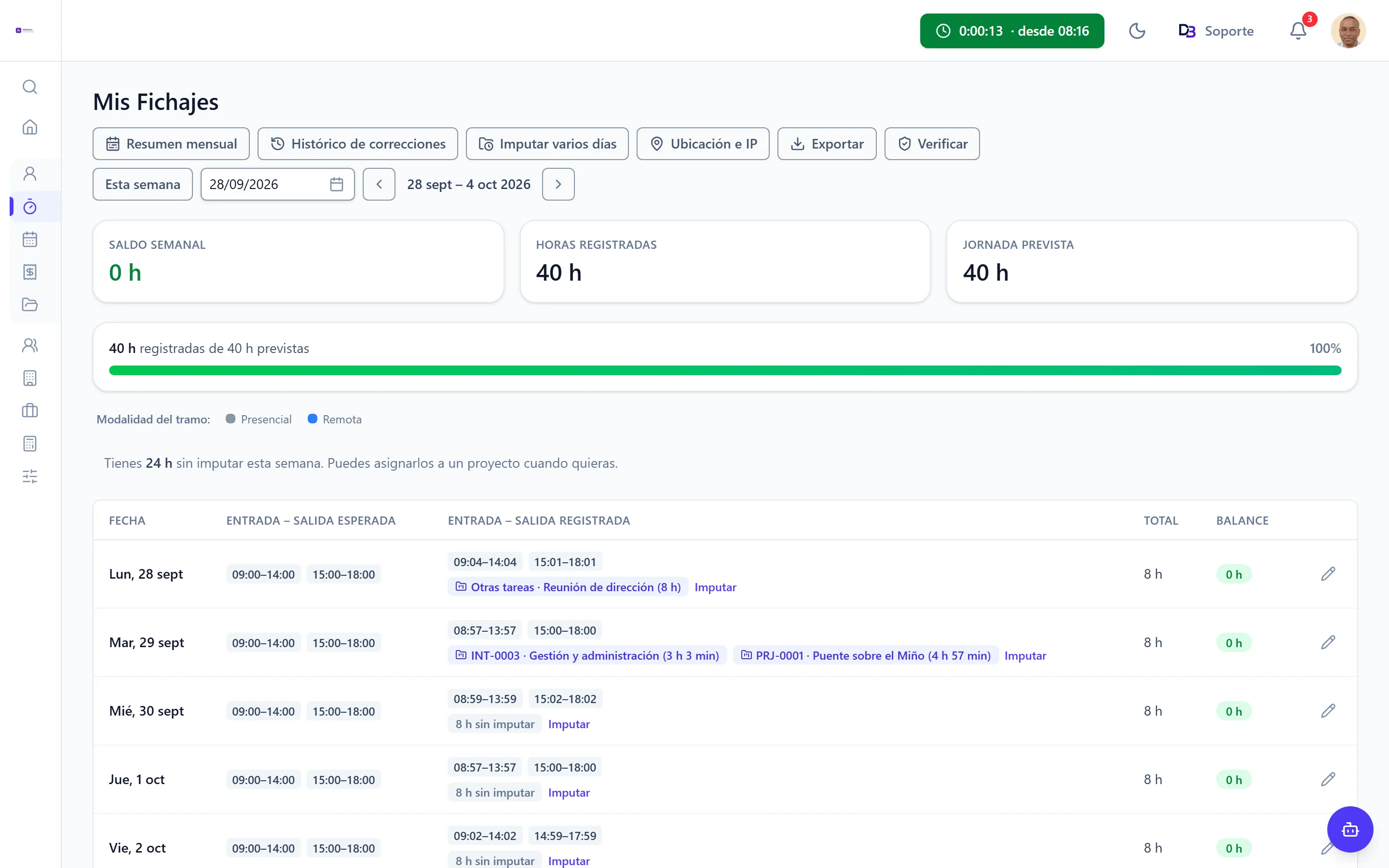
Mi espacio → Mis Fichajes es el detalle de tu jornada semana a semana: lo que se esperaba de ti, lo que registraste y el balance.
Leer la semana
En la parte superior tienes tres indicadores: saldo semanal, horas registradas y jornada prevista. Más abajo, una fila por día con:
- Entrada–salida esperada — tus tramos de trabajo (ver Mi Horario).
- Entrada–salida registrada — lo que realmente fichaste. Si hiciste una pausa, aparece en su propia línea, con un cronómetro y el horario del descanso (p. ej. 13:00–14:00), aparte de los tramos de trabajo.
- Total y Balance — horas del día y diferencia frente a lo esperado (en verde si cuadras o superas, en rojo si falta tiempo).
Si ese día tienes una ausencia aprobada, se descuenta de lo que se espera de ti: una ausencia de día completo (vacaciones, baja…) deja la jornada prevista de ese día a cero —se muestra con su tipo junto a la jornada esperada—, y una ausencia por horas (p. ej. una visita médica de 10:00 a 12:00) aparece con su franja y resta solo esas horas. En ninguno de los dos casos se contabiliza como déficit en el balance.
El día de hoy aparece resaltado para localizarlo de un vistazo, y al entrar en la página la vista se coloca sola sobre él si te quedaba fuera de pantalla.
Usa las flechas o el selector de fecha para moverte entre semanas. El botón Resumen mensual abre el año completo, con una fila por mes (prevista, registrada, balance y días trabajados) y un total; se navega de año en año. Exportar descarga tus fichajes en CSV, PDF o JSON, con los descansos incluidos. El JSON es un formato estructurado (pensado para portabilidad: llevarte tus datos a otro sistema), mientras que CSV y PDF son para leer e imprimir. También puedes abrir esta pantalla desde el enlace «Ver mis fichajes» del panel de Inicio.
En el Resumen mensual (y en el export) verás además tus horas separadas en ordinarias y extraordinarias. Las extraordinarias se calculan por semana: es el exceso de cada semana sobre tu jornada prevista, de modo que un día que sales antes y otro que sales más tarde se compensan dentro de la misma semana en lugar de contar como extra.
Si tu empresa tiene activado que llegar antes de hora no sume, entrar a las 7:50 con turno a las 8:00 cuenta desde las 8:00. La hora a la que fichaste se sigue viendo tal cual; solo cambia desde cuándo suma (ver Configuración).
Cada registro exportado incluye al final una «Verificación de integridad»: una huella digital (SHA-256) del contenido más el instante en que se selló. Sirve como prueba de que ese registro no se ha alterado — si vuelves a exportar el mismo periodo sin cambios, obtienes exactamente la misma huella.
Esa huella se puede comprobar: subiendo un registro exportado en JSON, DutyBeat confirma que el contenido no se ha modificado desde que se selló y que el sello lo emitió DutyBeat, indicando cuándo. Sirve para acreditar la autenticidad de un registro ante la Inspección o un tercero. La comprobación se hace con el botón Verificar de esta misma pantalla, que solo ven los administradores: es una herramienta de auditoría, y quien la necesita es quien responde por el registro.
Imputar tus horas a un proyecto
Si tu empresa usa el módulo de Proyectos, cada día muestra además a qué se imputaron tus horas: una etiqueta por proyecto con el tiempo que le dedicaste, y un aviso con las horas que aún tienes sin imputar esa semana.
Con Imputar, en la fila del día, se abre el editor: cada tramo trabajado es una fila con su selector, así que puedes asignar la mañana a un proyecto y la tarde a otro, elegir una actividad interna, describir el trabajo en Otras tareas o dejarlo sin imputar. También puedes añadir observaciones sobre qué hiciste en cada tramo.
Imputar (o cambiar lo imputado) no toca tus fichajes ni necesita aprobación: son dos cosas distintas. Por eso puedes corregir a qué proyecto fueron tus horas cuando quieras.
Lo que sí hace lo imputado es seguir a tu jornada. Si te aprueban una corrección que cambia tus horas, las del proyecto se ajustan solas, sin volver a imputar. Y un día por revisar no se puede imputar hasta que lo resuelves.
Si tu departamento reparte su trabajo entre proyectos y te dejaste horas sin imputar, los lunes te llega un recordatorio que abre directamente la semana anterior.
Imputar varios días de una vez
Si pasas días o semanas en el mismo proyecto, no hace falta ir día por día. El botón Imputar varios días, arriba, abre una ventana para ponerlos todos de una vez.
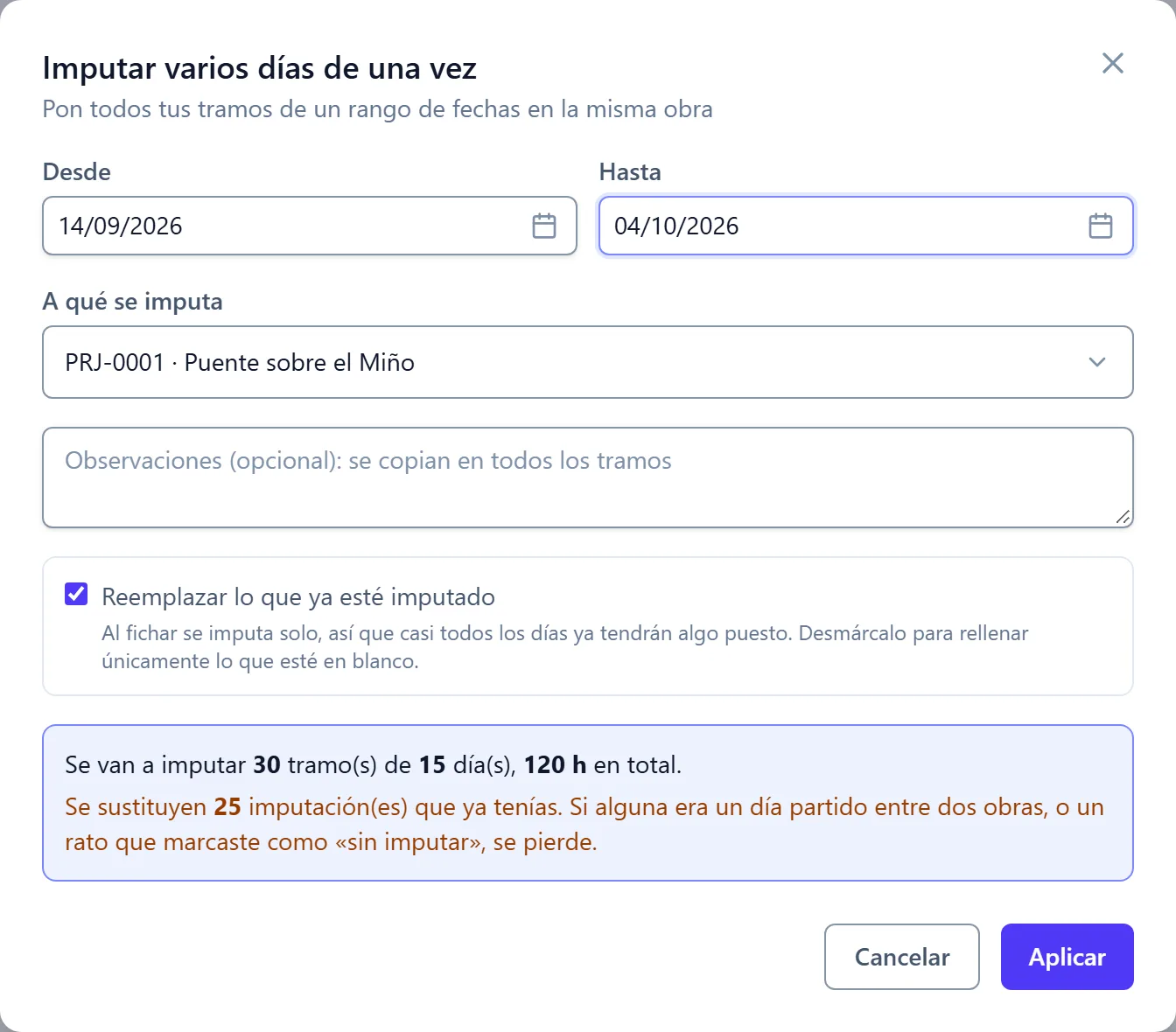
- Elige Desde y Hasta.
- Elige a qué se imputa: un proyecto, una actividad interna u Otras tareas con su descripción.
- Si quieres, escribe unas observaciones: se copian en todos los tramos.
- Decide si reemplazar lo que ya esté imputado. Viene marcado, porque al fichar ya se imputa solo y casi todos los días tendrán algo puesto. Desmárcalo para rellenar únicamente lo que esté en blanco.
- Pulsa Ver qué va a pasar. Todavía no cambia nada: te dice cuántos tramos y cuántas horas se van a imputar, cuántas imputaciones que ya tenías se sustituyen y qué se deja como estaba.
- Si te cuadra, pulsa Aplicar.
Las jornadas mal fichadas se dejan siempre como están: hay que arreglarlas primero con una corrección. Si desmarcaste reemplazar, también se respeta lo que ya tenía proyecto y los ratos que marcaste a propósito como sin imputar.
Ojo al reemplazar: un día que tenías partido entre dos proyectos, o con un rato sin imputar, pasa entero al nuevo destino. La vista previa lo avisa antes de que pulses Aplicar.
Un rango muy largo se corta a los tres meses: la vista previa dice hasta qué día llega, y el resto se hace repitiendo desde el día siguiente.
Jornadas por revisar
Cuando un día queda mal fichado, el sistema no se inventa nada: lo señala y ese día no computa horas hasta que lo resuelves. Hay dos formas, y se distinguen en la tabla:
- Falta la salida — fichaste la entrada y no consta la salida. El tramo aparece como
09:00–?. - Mal fichado — la salida se fichó bastante después de la entrada (más del máximo que tenga puesto
tu empresa, 16 horas por defecto). El tramo aparece con sus horas reales y un aviso, por ejemplo
09:00–18:00 (+2 d).
En los dos casos el tramo ocupa una sola línea, la del día en que empezó: aunque cruce varios días, no ensucia los demás.
Como la tabla va semana a semana, arriba aparece el botón Jornadas por revisar con el número de pendientes, de cualquier fecha. Ábrelo y resuélvelas desde ahí:
- Corregir — abre el editor del día para poner las horas buenas. Es lo habitual si te olvidaste.
- Esto fue real — solo cuando hay una salida que confirmar. Es para las jornadas largas de verdad (una guardia, un turno doble): confirma que las horas registradas son correctas. Como añade horas a tu registro, la aprueba tu responsable, igual que una corrección.
La noche siguiente al olvido recibes un aviso, y también lo recibe quien aprueba tus correcciones. Es un solo aviso, no un recordatorio diario: por eso conviene mirar el botón.
Si en tu empresa las jornadas largas son lo normal, lo suyo no es confirmarlas una a una: un administrador puede subir el máximo de horas en Configuración → Empresa → Jornadas mal fichadas.
Solicitar una corrección
Si un día tiene un error (olvidaste fichar la salida, una pausa mal registrada…), no se borra nada: se pide una corrección.
- Sitúate en la semana del día a corregir.
- Pulsa el icono de lápiz de esa fila (Corregir fichajes del día).
- Indica las horas correctas y el motivo, y envía la solicitud.
- Si no pudiste fichar por una causa ajena (se cayó la conexión, el terminal estaba averiado…), marca la casilla «Incidencia técnica (fuerza mayor)»: la corrección queda etiquetada como tal.
- La corrección queda pendiente hasta que la apruebe tu responsable. Si no tienes a nadie por encima (por ejemplo, estás arriba del todo del organigrama), la aprueban los administradores o se aplica al momento, según lo que tu empresa haya elegido en Configuración.
Mientras está pendiente, el día muestra una etiqueta Pendiente; una vez aprobada, pasa a Corregido (también si la corrección fue anular una marca). Las correcciones marcadas como incidencia llevan además el distintivo Fuerza mayor en tu histórico, en la pantalla de quien aprueba y en el export.
Por qué funciona así: el registro horario es legalmente inalterable. Toda corrección queda trazada (quién, cuándo y por qué), de modo que el histórico siempre es auditable. Puedes consultar tus solicitudes en Histórico de correcciones, y al exportar el periodo se incluye una traza de auditoría con cada corrección aprobada: motivo, quién la aprobó, cuándo y el cambio de hora aplicado (anterior → nueva).