Cambios de turno entre compañeros
Cuando dos compañeros quieren cambiarse un día: cómo se pide, quién lo acepta, quién lo aprueba y qué pasa después.
Módulo Turnos. Los cambios entre compañeros son del módulo Turnos, y la empresa tiene que encenderlos en Configuración (vienen apagados).
Hasta ahora, quien quería cambiarse un día con un compañero tenía que pedírselo a su responsable de palabra, y el responsable lo cambiaba a mano. Con esto lo piden ellos mismos desde Horarios: primero lo acepta el compañero, después lo aprueba un supervisor, y en cuanto se aprueba queda puesto en el cuadrante, ya publicado. Todo queda por escrito.
Así lo hace Elena. Elena trabaja de mañana en la cafetería de Marta y el jueves tiene médico. Daniel, de su mismo departamento, libra ese día. Elena le pide el cambio desde Horarios, Daniel lo acepta desde Inicio, y Alberto, su supervisor, lo aprueba. El jueves Daniel hace la mañana y Elena libra. Nadie ha tenido que llamar a nadie.
Encenderlo
Lo enciende un administrador en Configuración → Empresa → Cambios de turno. Solo sale si la empresa tiene Turnos.
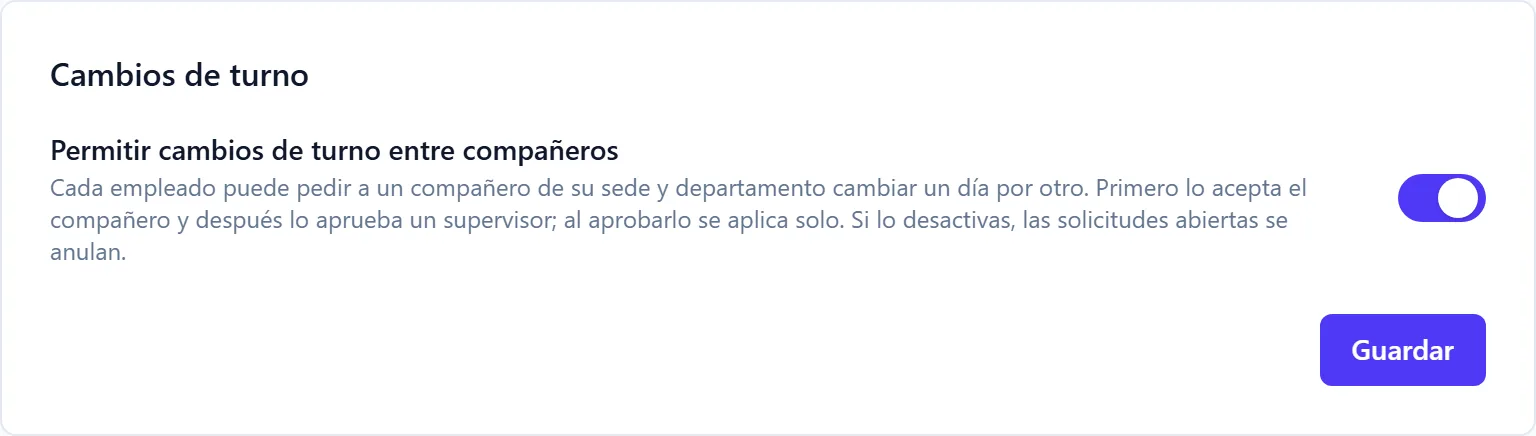
Si lo apagas, las solicitudes que estuvieran esperando se anulan y se avisa a los implicados.
Qué se cambia exactamente
Se cambian los días enteros. En cada una de las dos fechas, cada uno se queda con lo que tenía el otro:
- El mismo día: Elena tenía mañana y Daniel libraba. Después, Daniel hace la mañana y Elena libra.
- Días distintos: Elena da su lunes por el miércoles de Daniel. El lunes Daniel hace lo que tenía Elena y Elena lo que tenía Daniel; el miércoles, igual.
Vale cambiar un turno por otro o un turno por un descanso. No vale cambiar dos descansos, ni dos días que son iguales: no cambiaría nada. Así nunca puede quedar una persona dos veces en el mismo día.
Con quién: solo con compañeros de tu misma sede y mismo departamento, en días de hoy en adelante, ya publicados y sin ausencia en ninguno de los dos días.
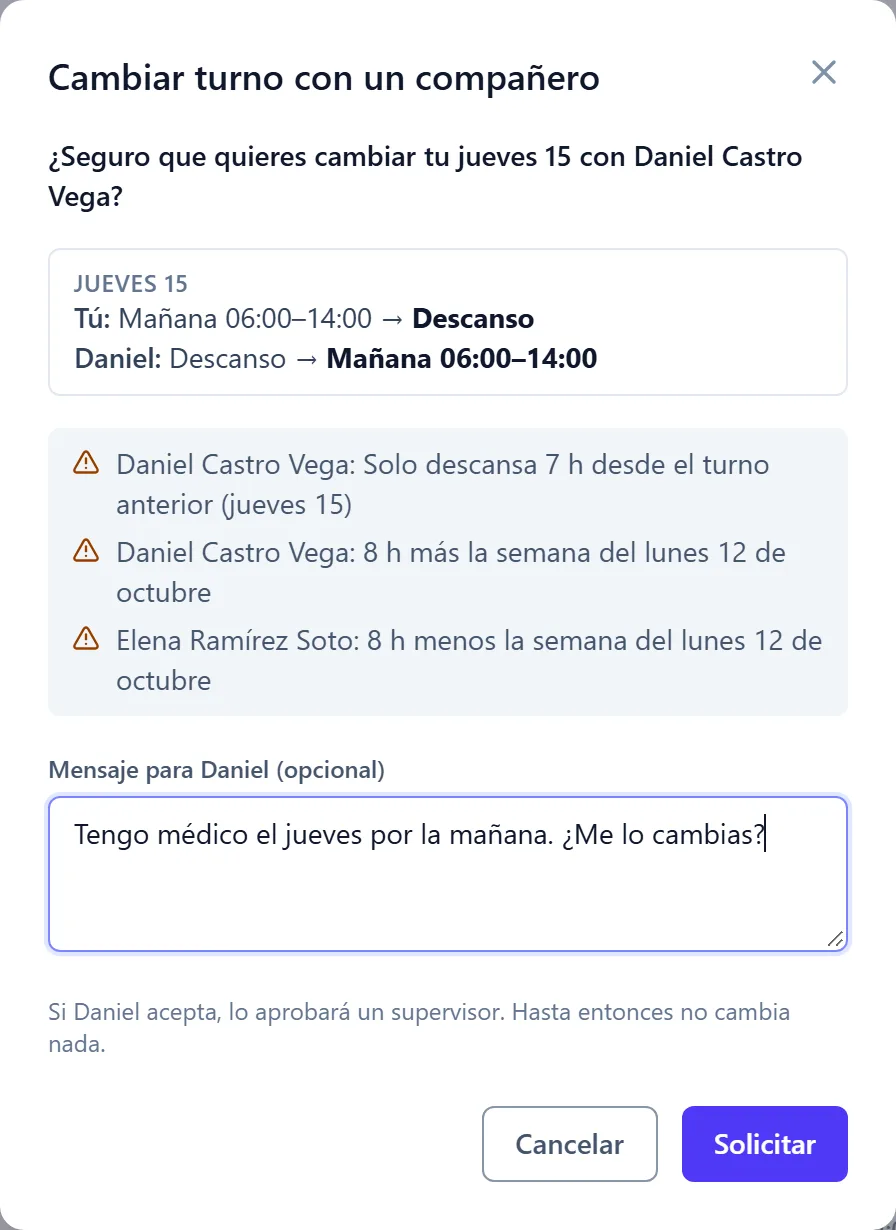
Las horas y el descanso solo avisan. Si con el cambio uno hace más horas esa semana, o descansa menos de lo recomendado entre dos turnos, se enseña antes de pedirlo y al supervisor antes de aprobarlo. Es decisión de ellos y queda escrito. Lo único que impide pedirlo es que dos turnos se pisen (por ejemplo, una noche que acaba cuando empieza el siguiente).
Pedirlo
Paso 1 · Elige el día del compañero
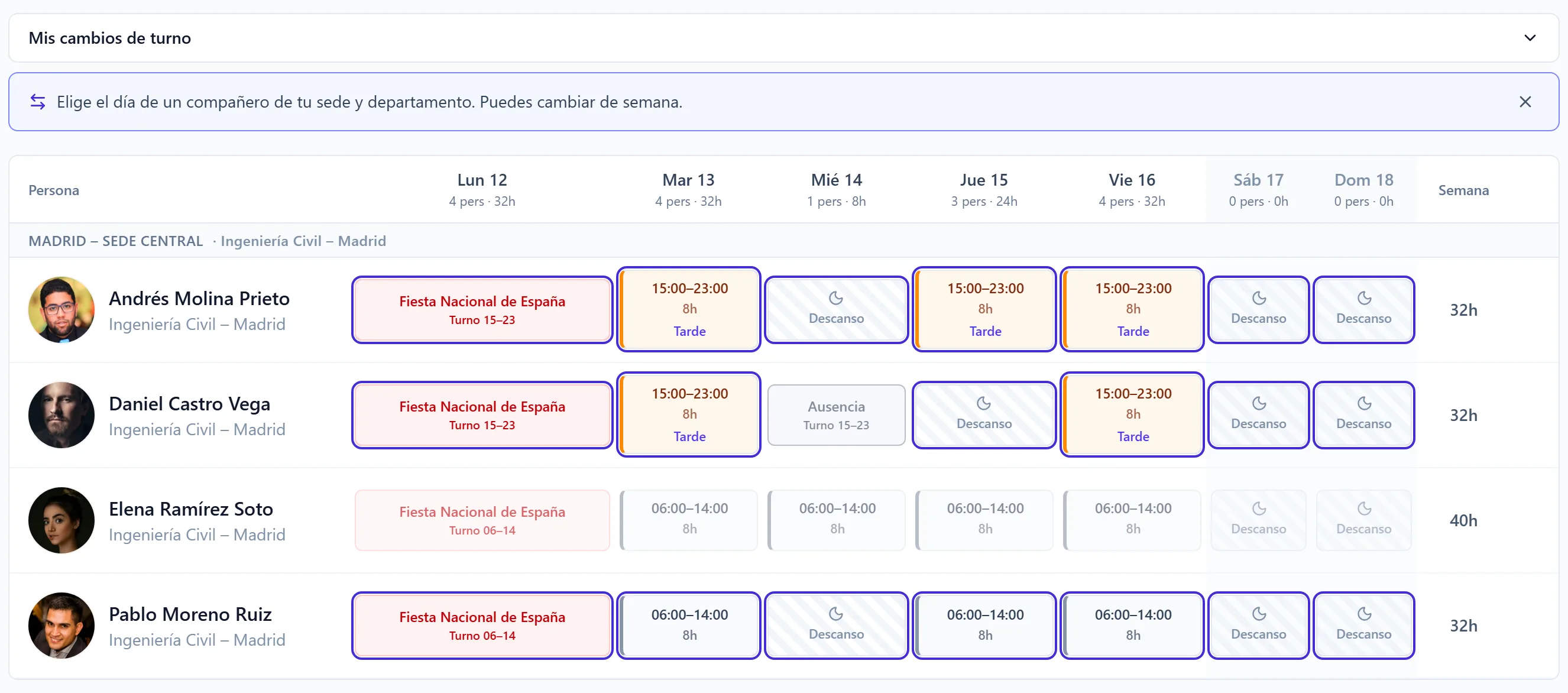
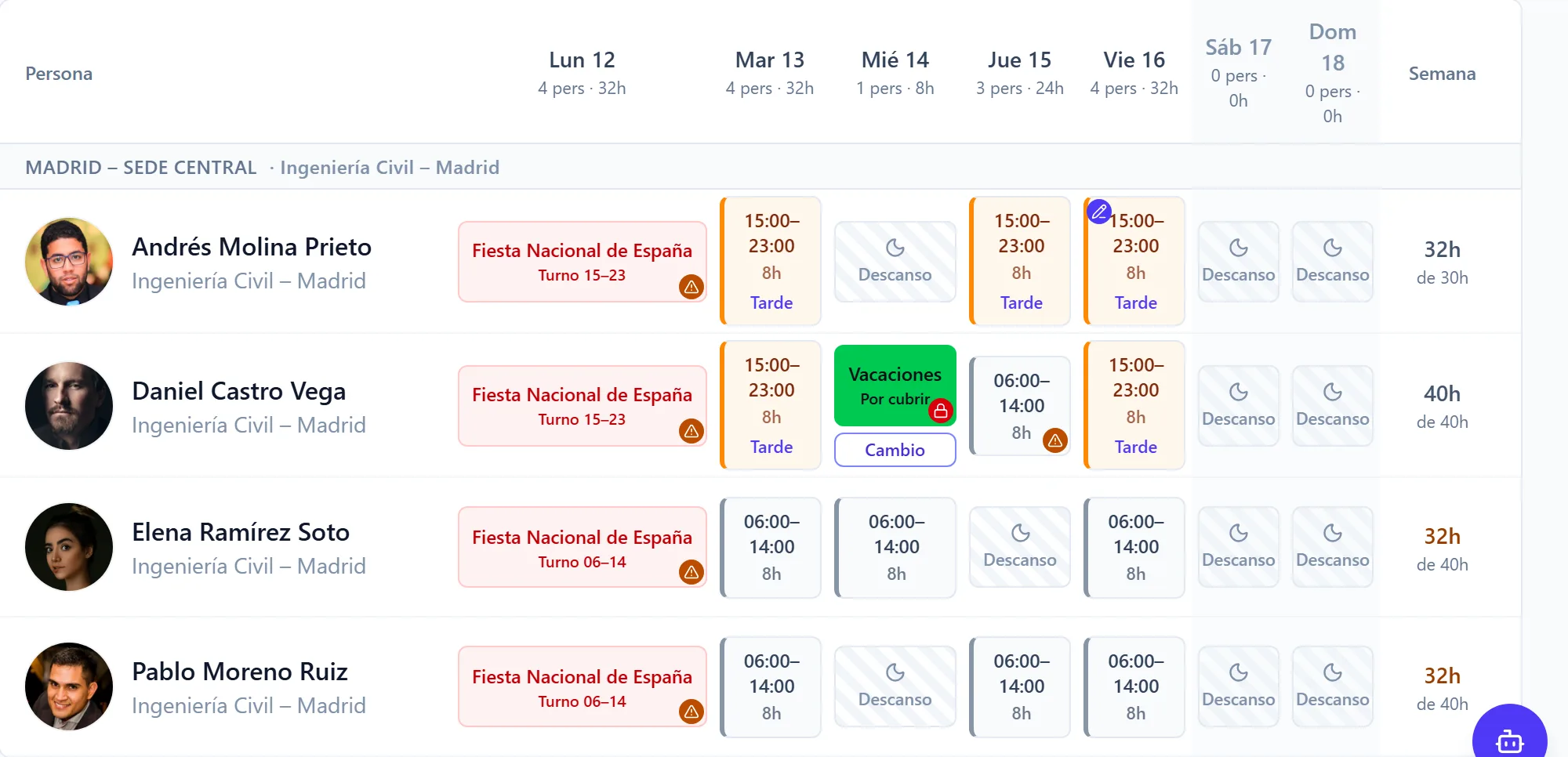
En Horarios, pulsa Cambiar turno con un compañero. Se resaltan los días de tus compañeros que puedes elegir. Puedes cambiar de semana con las flechas.
Paso 2 · Elige tu día
Ahora se resaltan tus días válidos. Pulsa el que quieres dar a cambio.
Paso 3 · Revisa y pulsa «Solicitar»
Se abre una ventana que te dice cómo queda cada uno esos días y los avisos de horas o de descanso. Puedes escribirle un mensaje a tu compañero. Pulsa Solicitar.
Mientras tu compañero no conteste, puedes cancelarla desde tu historial.
El compañero contesta
Le llega el aviso a la campana, al móvil y al correo. En Inicio le sale la tarjeta «Te piden un cambio de turno», con cómo quedaría cada uno y tu mensaje.
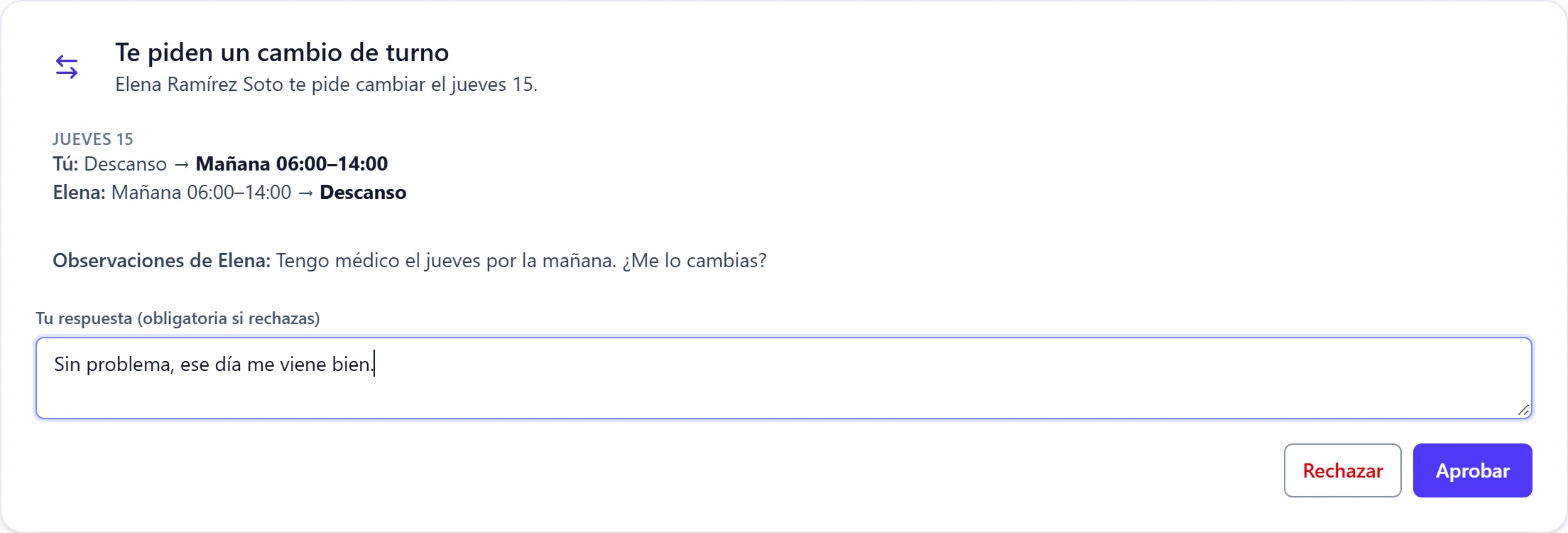
- Aprobar: pasa al supervisor. La respuesta es opcional.
- Rechazar: hay que escribir el motivo. Se cierra y te llega el aviso. Si quieres, puedes volver a pedirlo.
El supervisor lo aprueba
Lo puede aprobar cualquiera que gestione el horario de los dos; con uno basta. Si el supervisor es uno de los dos implicados, no le sale: lo decide otro (su superior, RRHH o un administrador).
Le llega el aviso y en Inicio le sale el pendiente «Cambios de turno por aprobar», que le lleva a Aprobaciones → Cambios de turno. Ahí ve los dos días y lo que escribieron los dos.

- Aprobar: se aplica al momento, ya publicado, y se avisa a los dos.
- Rechazar: hay que escribir el motivo, y se avisa a los dos.
Las resueltas pasan al Histórico de Aprobaciones.
Mis cambios de turno
Encima del cuadrante, Mis cambios de turno guarda las que has pedido y las que te han pedido, con sus fechas, los mensajes y cómo acabaron.

| Estado | Qué significa |
|---|---|
| Pendiente de compañero | Espera a que el compañero conteste. |
| Pendiente de supervisor | El compañero aceptó; falta el supervisor. |
| Aprobada | Ya está en el cuadrante. |
| Denegada por compañero | El compañero dijo que no, con su motivo. |
| Denegada por supervisor | El supervisor dijo que no, con su motivo. |
| Cancelada | Quien la pidió la retiró antes de que contestaran. |
| Anulada | Se cerró sola, con el motivo escrito. |
| Caducada | Llegó el día, o empezó el turno, sin respuesta. |
Cuándo se cierra sola
Anulada, con el motivo escrito:
- Otra solicitud sobre esos mismos días se aprobó antes. Puede haber varias abiertas a la vez; la primera que se aprueba se queda, y las demás se anulan diciendo por qué.
- Entra una ausencia en alguno de los dos días.
- Cambia lo publicado en esos días.
- La empresa apaga el ajuste.
Si el responsable está preparando cambios sin publicar en esos días, no se anula: solo hay que esperar a que los publique para poder seguir.
Caducada: se puede pedir, aceptar y aprobar el mismo día mientras no haya empezado el primer turno de esa fecha (en la hora de la sede) y nadie haya fichado. Si llega ese momento sin respuesta, caduca.
En el móvil
Funciona igual: pulsa el botón, toca el día del compañero y luego el tuyo.