Turnos y rotaciones
El catálogo de turnos con nombre y color, las rotaciones de varias semanas, cómo asignarlas y qué pasa al cambiarlas.
Módulo Turnos. Los turnos guardados y las rotaciones son del módulo Turnos, que se contrata aparte. Si tu empresa lo deja, quien llevara una rotación sigue con sus mismas horas; solo deja de verse como rotación.
Un turno es un día de trabajo con nombre y color, como «Mañana 06–14». Una rotación son semanas hechas con turnos que se repiten, como «Mañanas y tardes»: una semana de mañana y otra de tarde. Con ellos no escribes horas cada semana: eliges el turno, o asignas la rotación una vez y se repite sola.
Pulsa Turnos, arriba a la derecha del cuadrante, para abrir el catálogo.
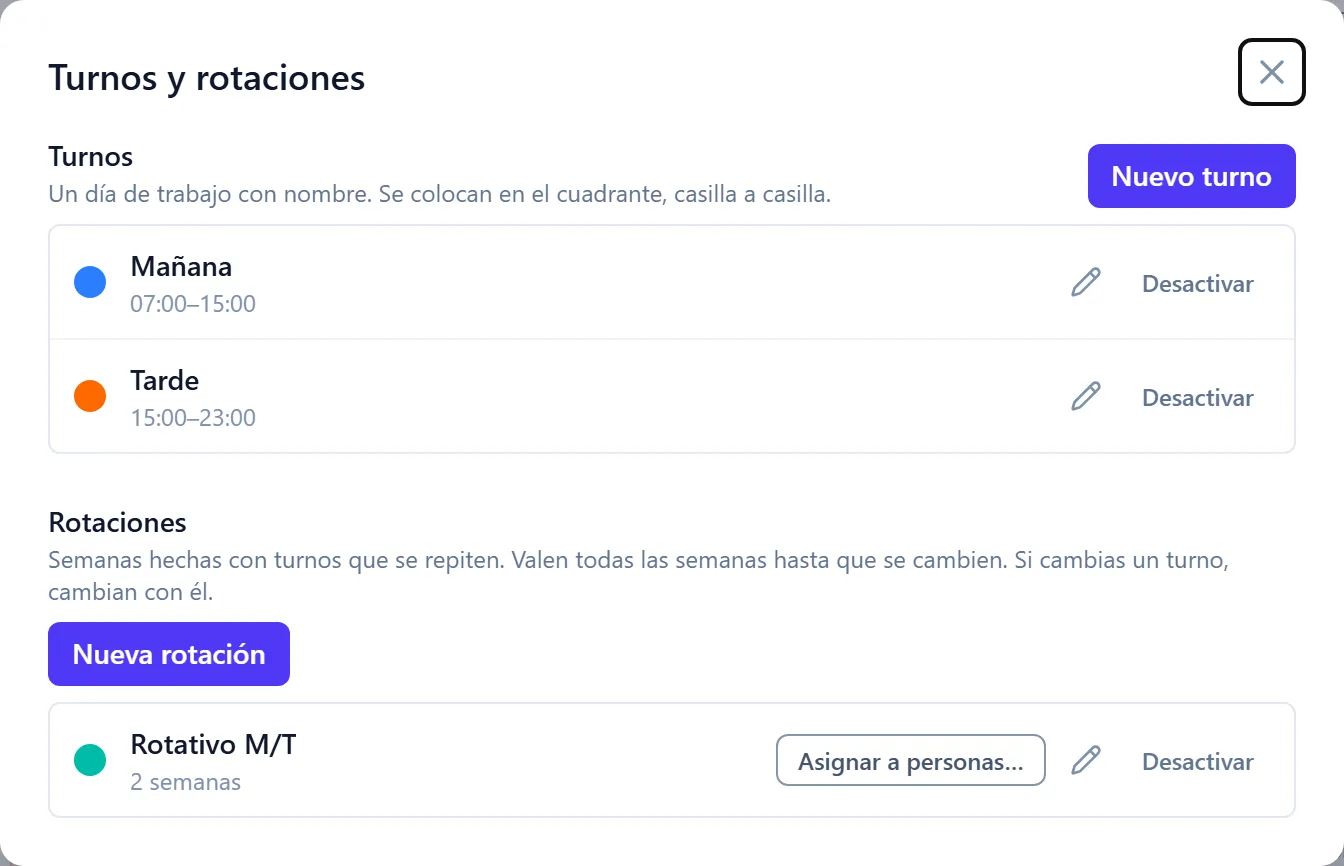
Crear un turno
Pulsa Nuevo turno, ponle nombre, color y horas. Puede ser partido («Duchas 07–13:30 y 16:30–20») o de noche («Noche 23–07», que acaba al día siguiente). A partir de ahí sale en el editor de cada casilla y en el horario fijo, y la casilla toma su nombre y su color. Todo el equipo ve ese nombre y ese color: en el cuadrante, en Mi Horario y en la tarjeta de Inicio.
Crear una rotación
Pulsa Nueva rotación y elige cuántas semanas tiene (de 1 a 4). Para cada día de cada semana eliges un turno, Descanso u Otro horario… (unas horas que no son ningún turno).
Para ir deprisa, encima de cada semana está De lunes a viernes, poner…: eliges un turno y quedan los cinco días puestos, sin tocar el fin de semana. Añadir semana empieza copiando la anterior, así que solo cambias lo que difiere.
Así lo hace Marta. Crea «Mañanas y tardes», de 2 semanas: la primera, mañana de lunes a viernes; la segunda, tarde de lunes a viernes; los fines de semana, descanso. Se la asigna a Pablo y a Andrés, uno empezando en la semana 1 y otro en la 2: siempre hay uno de mañana y otro de tarde, y ya no tiene que planificarlos cada semana.
Asignar una rotación
Hay tres caminos:
- Desde el catálogo, con Asignar a personas… junto a la rotación. Es el más completo: eliges A personas o A un departamento, y Vigente desde qué fecha. En A personas salen las que ves en el cuadrante; A un departamento llega a todas las de ese departamento cuyo horario gestionas, estén o no en pantalla, y al elegirlo te dice a cuántas personas llega.
- Desde la fila de una persona, en el menú de tres puntos, Asignar rotación…. Ya viene con esa persona y empieza la semana que estás viendo (o hoy, si esa semana ya empezó).
- Con Rellenar cuadrante: coges la rotación y pulsas a cada persona. Cada una empieza una semana más adelante que la anterior.
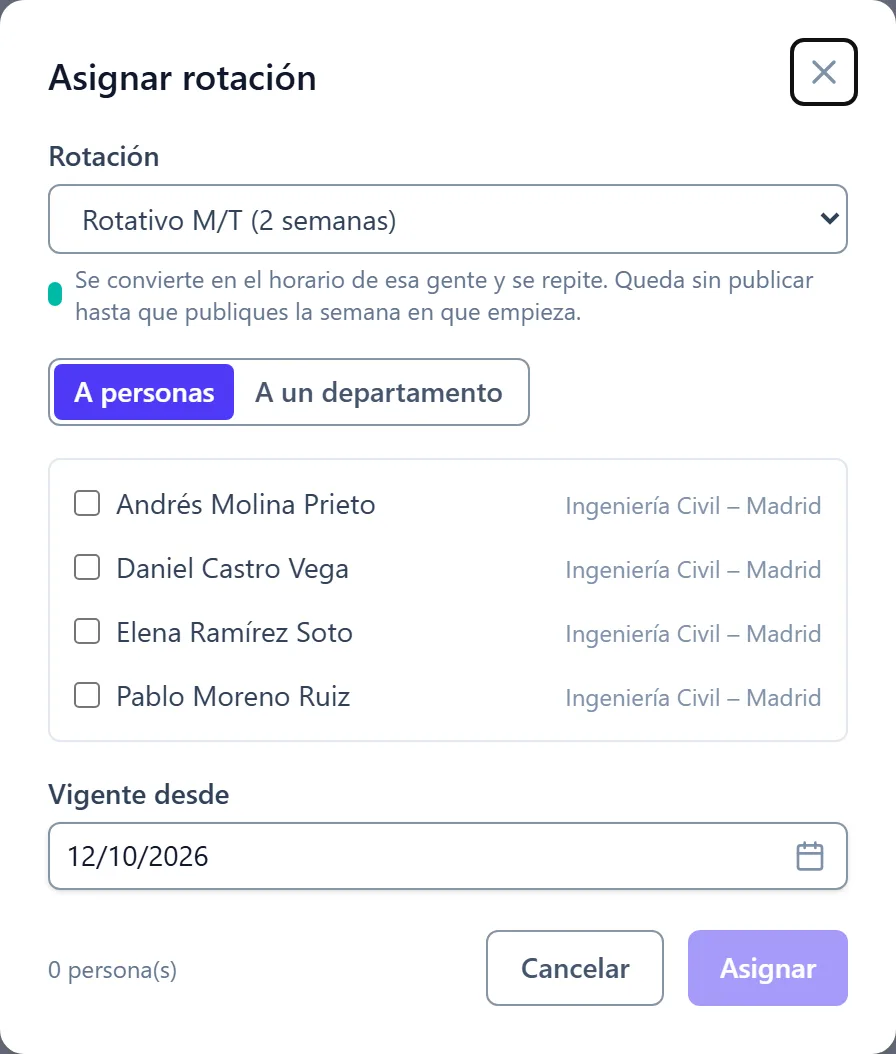
Que no descansen todos a la vez. Si la rotación tiene varias semanas y la asignas a varias personas, a cada una le puedes decir en qué semana empieza. Así, tres personas con la misma rotación de tres semanas, empezando en la 1, la 2 y la 3, nunca descansan los mismos días. El botón Repartir semanas lo hace solo. En A un departamento es una casilla, marcada de entrada: reparte a la gente del departamento por orden de nombre (la primera en la semana 1, la segunda en la 2…). Desmárcala si quieres que empiecen todos en la semana 1.
La rotación vale todas las semanas desde su fecha, hasta que se le cambie, y queda sin publicar hasta que publiques la semana en que empieza. Si no la quieres, Descartar cambios de esa semana la quita. Asignar a varias personas entra entero o no entra: si algo falla, no se aplica a nadie.
La rotación manda desde su fecha. Si la persona tenía turnos sueltos desde ese día, al publicar se quitan y queda la rotación. Al revés no: un turno suelto que pongas después cambia solo ese día, y el resto de semanas sigue la rotación.
Cambiar un turno o una rotación
Pulsa el lápiz junto a él en el catálogo. Lo que cambies llega a todos los que lo llevan:
- Si cambias las horas de un turno, cambian con él las rotaciones que lo usan y todas las personas que las llevan.
- Si editas una rotación, cambia para todos los que la llevan.
- Cambiar solo el nombre o el color no cambia el horario de nadie.
- Los días que ya habías puesto con ese turno en el cuadrante se quedan con sus horas de antes y dejan de llevar su nombre: así no dice «Mañana» un día que ya no es la Mañana.
Es siempre de hoy en adelante (el pasado no se toca), se aplica en el momento, sin pasar por Publicar y sin avisar a nadie: díselo tú. Si el cambio llegaría a demasiadas personas, o dejaría dos turnos que se pisan, no se guarda y se te dice por qué. Las casillas planificadas a mano y los horarios fijos conservan las horas que tenían.
Desde el cuadrante también se llega: en el editor de una casilla de alguien que lleva rotación, Cambiar su horario fijo abre la rotación y te avisa de cuántas personas la llevan antes de Modificar rotación.
Lo que ya no uses se desactiva (no se borra), para conservar el historial. Reactivar lo devuelve.