Planificar la semana
Poner turnos casilla a casilla, en varias casillas a la vez, copiando días de una persona a otra o la semana entera.
Módulo Turnos. Planificar día a día es del módulo Turnos. Sin él, cada persona tiene su horario fijo y se cambia desde ahí.
Planificar es decidir qué hace cada persona cada día de la semana. Hay cuatro formas de hacerlo, de la más fina a la más rápida. Todas dejan el cambio sin publicar: nadie lo ve hasta que publicas. Así puedes probar y equivocarte sin consecuencias.
Los días que ya han pasado se ven, pero no se tocan: son historial.
1. Casilla a casilla
Pulsa el día de una persona y elige qué le toca.
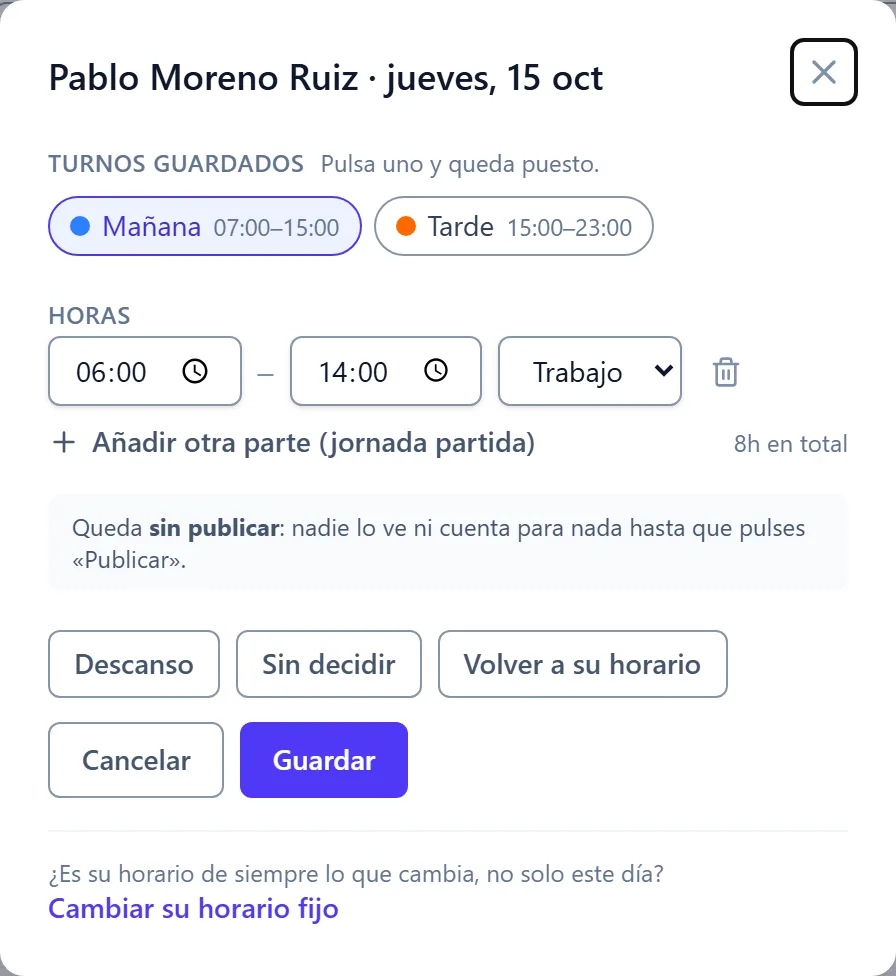
- Un turno guardado (Mañana, Tarde, Noche…): pulsarlo lo pone y cierra, de un clic. Si aún no tienes turnos guardados, el enlace Crear turnos te lleva a crearlos.
- Las horas a mano, con Añadir horas y luego Guardar. Cada parte es Trabajo o
Pausa, y con Añadir otra parte (jornada partida) haces un día como
07:00–13:30y16:30–20:00. - Un turno de noche se escribe tal cual,
23:00a07:00: si la hora de fin es anterior a la de inicio, se entiende que acaba al día siguiente. - Descanso: ese día no trabaja.
- Sin decidir: deja el día con
+, para decidirlo más tarde. - Volver a su horario: quita lo planificado ese día y la persona sigue su horario fijo o su rotación. Solo sale si tiene uno.
Si lo que cambia no es un día sino su horario de siempre, abajo tienes Cambiar su horario fijo (ver Horario fijo).
Si ese día la persona tiene una ausencia, o las horas que eliges la dejan con menos de 12 horas de descanso respecto al día de antes o de después, el editor te lo dice antes de guardar. Ver Cubrir a quien falta.
Una casilla con un triángulo naranja tiene un aviso, y un candado rojo algo que impide publicar. Pasa el ratón por encima, o ábrela, y verás qué pasa en palabras («Solo descansa 0 h desde el turno anterior»).
Un día que ya pasó: Corrección de horario
Un día que ya pasó no se planifica: se corrige. Al pulsar su casilla se abre Corrección de horario, con el mismo gesto pero otra ventana, porque lo que cambias es el horario con el que ya se midió ese día trabajado (y con él, las horas de un mes que quizá ya entregaste).
- Pon un turno guardado con un clic, o escribe las horas a mano.
- Si quieres, escribe el Motivo.
- Pulsa Corregir el horario.
Cada corrección queda apuntada con quién la hizo y cuándo, y debajo ves el historial de ese día con lo que había antes. El historial no se borra ni se edita: un error se arregla con otra corrección. En el cuadrante, el día corregido lleva un reloj naranja en la esquina de abajo a la izquierda.
2. Varias casillas a la vez
Pulsa Elegir varias en la barra de arriba y haz clic en las casillas que quieras, de una o de varias personas. Luego pulsa Poner turno y elige una sola vez para todas. Quitar selección las suelta. Con teclado, Mayúsculas + clic hace lo mismo sin pulsar el botón.
Así lo hace Marta. El sábado 12 hay un evento y necesita a tres personas de tarde. Pulsa Elegir varias, marca el sábado de Pablo, Elena y Andrés, pulsa Poner turno y elige Tarde. Tres casillas en un paso.
3. Rellenar cuadrante
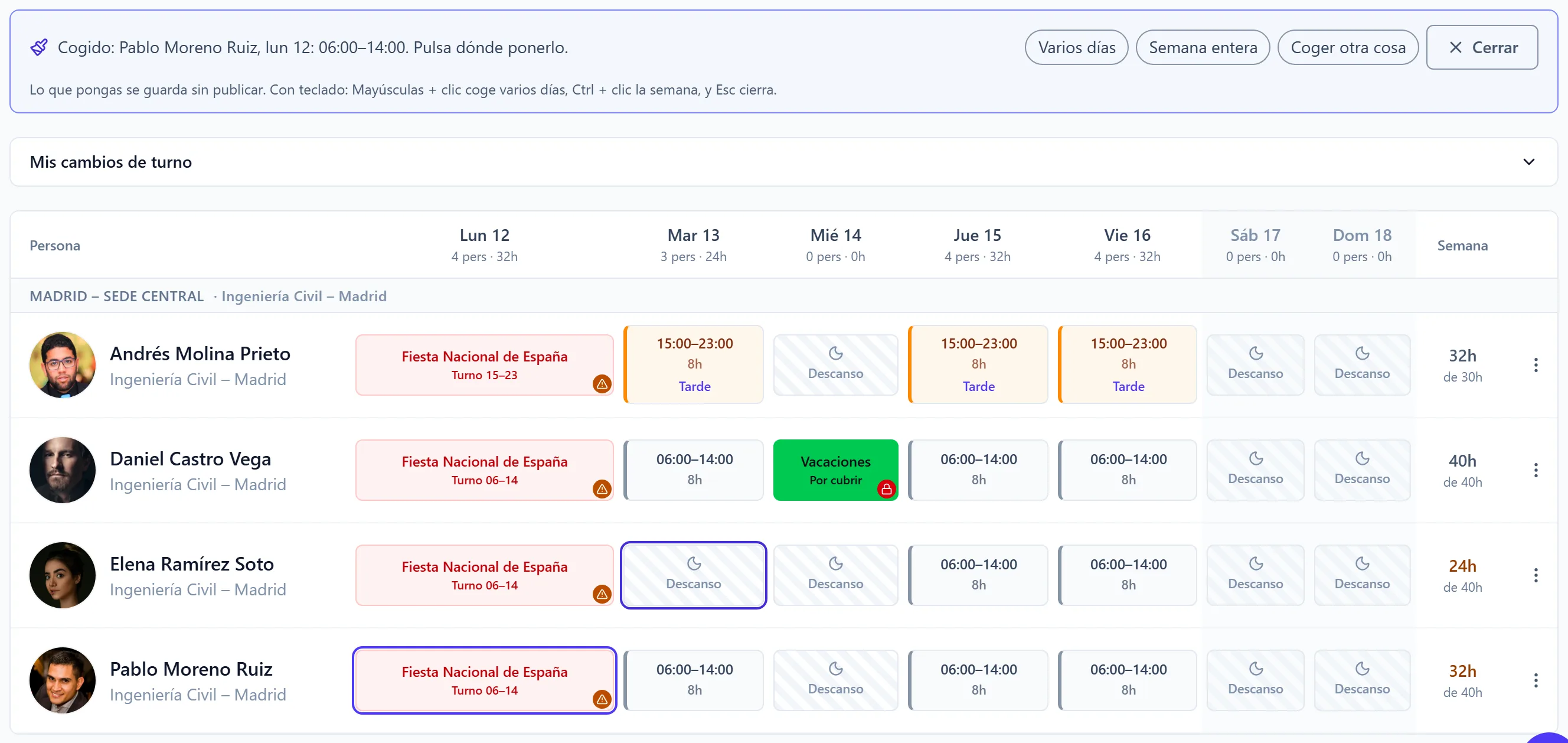
Para repetir un día o una semana que ya tiene alguien en otras personas u otras semanas, como un pincel.
-
Pulsa Rellenar cuadrante.
-
Coge lo que quieres repetir:
- Clic en una casilla coge ese día.
- Con Varios días pulsado, clic en el primer día y en el último de la misma persona coge todos los días seguidos entre los dos.
- Con Semana entera pulsado, clic en una casilla coge la semana de esa persona.
- O, en Coger turno o rotación…, coges un turno o una rotación del catálogo.
Con teclado, Mayúsculas + clic hace lo de Varios días y Ctrl + clic (Cmd en Mac) lo de Semana entera.
-
Pon: haz clic en las casillas donde lo quieres. Al pasar el ratón ves dónde caería; en rojo, no cabe (se sale de la semana o cae en un día pasado).
-
Sigue cargado para ponerlo en más gente o en otras semanas. Coger otra cosa lo vacía; Cerrar (o Esc) sale.
Una rotación no se pega en casillas: al pulsar a una persona pasa a ser su horario desde esa semana. Cada persona siguiente empieza una semana más adelante de la rotación, para que no descansen todos los mismos días.
Así lo hace Marta. Contrata a Sara para las mañanas. Con Semana entera coge la de Pablo, que hace el mismo horario, y la pone en Sara. Luego pasa a las dos semanas siguientes y la vuelve a poner.
4. Copiar la semana entera
Copiar semana guarda lo que estás viendo: esa semana y esas personas, con tus filtros. Ve a otra semana y pulsa Pegar semana: se pega lo planificado, descansos incluidos, en las mismas personas.
Solo puede cambiar la semana: si cambias los filtros, la página o Directos / Toda la empresa, Pegar semana se desactiva hasta que vuelvas a la vista que copiaste. Cancelar copia la suelta. Quien sigue su horario fijo no cambia.
5. Copiar la semana de una persona a otras
En el menú de tres puntos de una persona, Copiar horario a… copia lo que tiene esa semana, tal como lo ves, descansos incluidos, a:
- A personas: las que elijas.
- A un departamento: todas las de ese departamento cuyo horario gestionas, estén o no en pantalla.
- Todos los de la vista: las personas que ves ahora, con tus filtros y en la página actual.
Solo copia de hoy en adelante, y los días que esa persona tenga sin decidir no se copian. Queda sin publicar, como cualquier otro cambio del cuadrante. Al terminar te dice cuántos días ha copiado y a cuántas personas.
Empezar de cero: Borrar vista actual
Borrar vista actual vacía el horario de las personas que ves, con dos opciones:
- Solo esta semana: sus días, de hoy en adelante, quedan sin decidir (
+), como cambio sin publicar. Descartar cambios lo deshace. - Esta semana y todas las siguientes: les quita, desde hoy, lo planificado y su horario fijo. Se aplica al momento, se les avisa y no se puede deshacer: te lo pregunta dos veces.
Si en la vista hay gente que no gestionas
Los botones que actúan sobre toda la vista (Rellenar cuadrante, Borrar vista actual, Copiar semana, Descartar cambios y Publicar) se desactivan si en pantalla hay alguien cuyo horario no gestionas. La barra te lo dice y te ofrece Ver solo a quien gestiono, que deja solo a los tuyos.