Proyectos e imputación de horas
Crea los proyectos de la empresa, deja que el equipo impute sus horas y mira lo que lleva cada uno.
En Negocio → Proyectos defines a qué puede imputar horas tu equipo: los proyectos de la empresa y las actividades internas que no van a ningún cliente. Cada uno tiene además su ficha, con las horas que lleva y lo que han costado.
Proyectos va dentro de Fichajes. Las horas se imputan fichando, así que Proyectos solo está disponible si tu empresa tiene también el módulo de Fichajes.
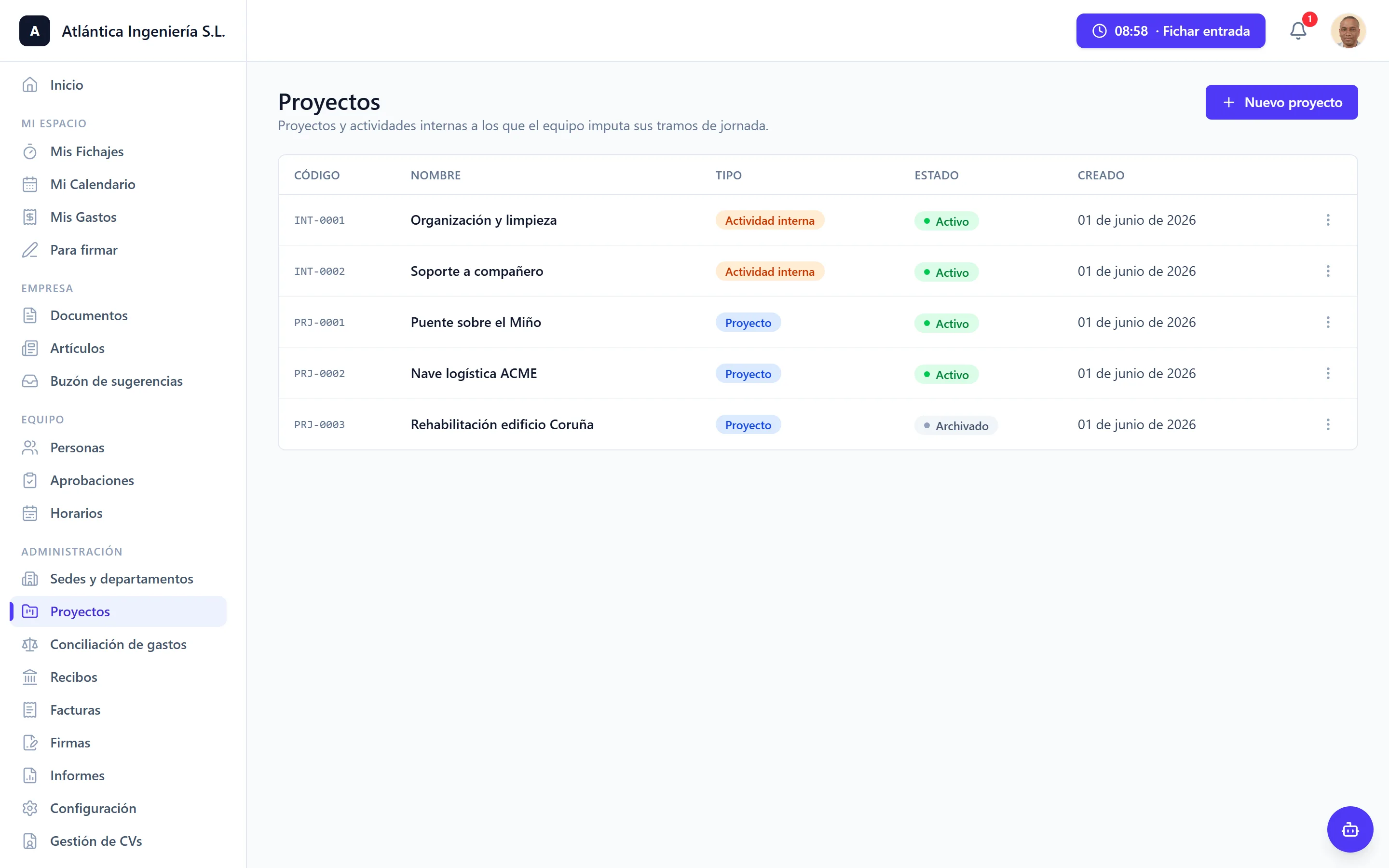
La lista enseña el código, el nombre, el tipo, las horas presupuestadas, el estado y la fecha de alta. Pulsando el nombre se abre su ficha. Para ver esta pantalla hace falta el permiso de ver proyectos; para crearlos, cambiarlos y archivarlos, el de editarlos (ver Permisos).
Crear un proyecto
- Pulsa Nuevo proyecto.
- Escribe su nombre.
- Elige el tipo: Proyecto (trabajo real, normalmente para un cliente) o Actividad interna (organización, limpieza, soporte a un compañero…).
- Elige su cliente: en un Proyecto es obligatorio y en una Actividad interna, opcional. Búscalo por nombre, NIF / CIF o código. Si todavía no está dado de alta, Nuevo cliente lo crea desde ahí mismo y lo deja elegido (ver Clientes).
- Elige a los responsables: escribe parte del nombre y pulsa sobre la persona. Puedes poner varios, y quitar a uno con la ✕ de su etiqueta. Un Proyecto no se guarda sin al menos uno; en una Actividad interna son opcionales.
- Si quieres controlar cuánto se lleva, pon sus horas presupuestadas. Son las que activan el aviso del 80 %.
- Si quieres, las fechas de inicio y de fin previsto, y una descripción.
- Guarda.
Para elegir el cliente o darlo de alta basta con poder editar proyectos. Un Proyecto creado antes de que el cliente fuera obligatorio sigue funcionando; la próxima vez que lo edites te pedirá uno, y archivarlo no lo pide.
Solo aparecen como posibles responsables las personas en activo que pueden ver proyectos. Si alguien que ya era responsable causa baja o pierde ese permiso, sigue apareciendo tachado al editar el proyecto, para que decidas tú si lo sustituyes.
El código lo asigna el sistema y no se edita: PRJ-0001 para proyectos e INT-0001 para
actividades internas, cada uno con su propia numeración. Es el identificador estable del proyecto: se
mantiene aunque le cambies el nombre, y es el que acompaña a cada imputación cuando extraes las horas
por la API.
La ficha de un proyecto
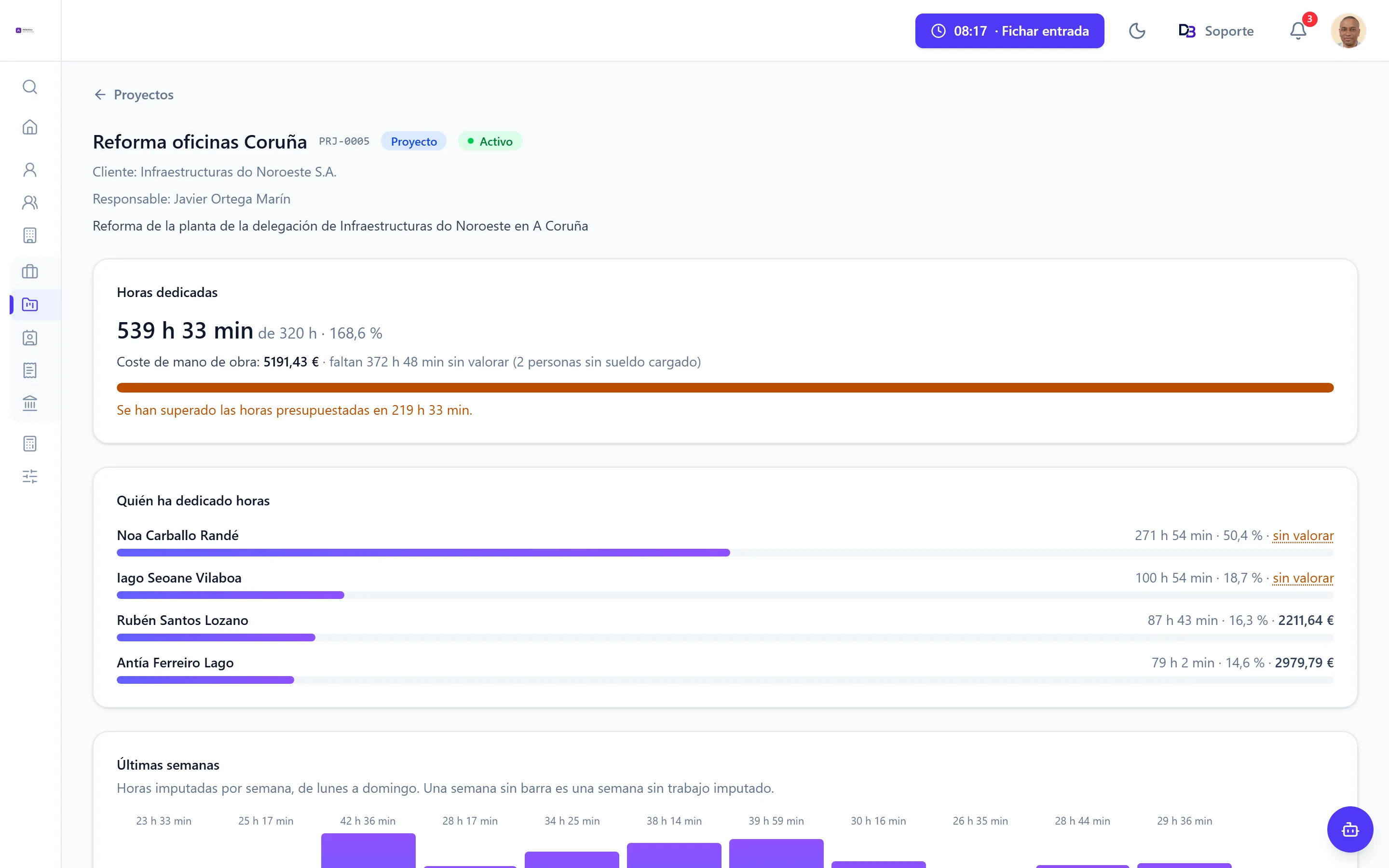
Arriba están su nombre y su código, el cliente, las fechas y los responsables. Si no tiene ninguno, la ficha lo dice, porque entonces nadie recibirá el aviso del 80 %.
Debajo:
- Horas dedicadas: las que lleva frente a las presupuestadas, con el porcentaje. Si ya se ha pasado, dice por cuántas horas.
- Coste de mano de obra, solo para quien puede ver los costes de personal (ver Lo que cuesta un proyecto).
- Quién ha dedicado horas: una fila por persona, con sus horas y qué parte del total suponen.
- Últimas semanas: las horas de cada una de las últimas doce semanas. Las semanas sin horas salen a cero, para que un parón se vea como tal.
Solo cuentan las horas de jornadas bien fichadas. Un día en que alguien se dejó la salida sin fichar no suma nada hasta que se corrige, así que un olvido no infla las horas del proyecto.
Lo que cuesta un proyecto
Quien tiene el permiso de ver los costes de personal ve en la ficha lo que ha costado la mano de obra, y cuánto cada persona. Se calcula día a día, con las horas de cada uno y el sueldo que tenía ese día. Salen de dos sitios:
- El sueldo de cada persona, que se carga en su ficha (ver Personas).
- La seguridad social, las horas de trabajo al año y la jornada completa, que se ponen una sola vez para toda la empresa en Configuración → Empresa.
Las horas de alguien sin sueldo cargado no se cuentan como cero: se apartan como sin valorar, y la ficha dice cuántas son y de cuántas personas. Así el coste nunca parece más bajo de lo que es.
Quien puede editar sueldos lo arregla desde la propia ficha. Pulsando sin valorar en la fila de esa persona se abre una ventana para cargarle el sueldo, con la fecha ya puesta en su primer día sin valorar en este proyecto y con los sueldos que ya tenga cargados a la vista. Si solo le falta una parte —por ejemplo, tiene sueldo desde marzo pero horas desde enero—, su fila dice + X sin valorar, y se pulsa igual.
El aviso del 80 % de las horas
Si un proyecto activo tiene horas presupuestadas, sus responsables reciben un aviso cuando las horas imputadas llegan al 80 %: por ejemplo, «Reforma Coruña lleva 82 h de 100 h presupuestadas (82 %)». Se comprueba cada noche, así que llega con margen para reaccionar antes de pasarse.
- Sale una sola vez. Si cambias las horas presupuestadas, vuelve a avisar cuando se llegue al 80 % de la cifra nueva.
- Si al comprobarlo ya se ha pasado del 100 % —por ejemplo, porque le bajaste las horas presupuestadas—, el aviso dice directamente que ha pasado de sus horas.
- Llega por la campana, el correo y el móvil. Cada responsable puede apagar el canal que no quiera en Seguridad y accesos, fila «Un proyecto llega al 80 % de sus horas».
- Un proyecto archivado no avisa.
- Los proyectos creados antes de que existieran los responsables no tienen ninguno: su ficha lo dice («Sin responsable») y no avisan a nadie hasta que alguien los edite y los elija.
El mes entero, y fuera de DutyBeat. El reparto del mes —por cliente, por proyecto y por persona— está en Informes → Proyectos. Si prefieres tu hoja de cálculo, las horas también salen por la API pública (
/v1/allocations, con su código y su nombre).
Archivar un proyecto que ya no se usa
Desde el menú de tres puntos de la fila, Archivar. Un proyecto archivado desaparece del buscador de los empleados, así que nadie puede imputarle horas nuevas, pero conserva todo lo ya imputado. Puedes reactivarlo cuando quieras. Por eso se archiva en vez de borrarse: si desapareciera, el histórico dejaría de cuadrar.
Imputar un tramo a un proyecto
Los empleados imputan desde Mis Fichajes, sin permisos especiales: imputar lo propio es como fichar. Hay cuatro formas, y conviven:
- Al fichar. Al iniciar la jornada aparece el selector. Mientras trabajas, tus horas se imputan solas a lo que elijas ahí. Si haces una pausa, al volver se sigue imputando a lo mismo.
- Automática. No hay que configurar nada: el sistema recuerda tu última elección y te la propone ya seleccionada la próxima vez que fiches. Vale cualquier destino — un proyecto, una actividad interna, Otras tareas o Sin imputar. Si aún no has elegido nunca, o lo último que elegiste se ha archivado, se parte de Sin imputar.
- Después. En cualquier momento, desde Imputar en la fila del día.
- Varios días de una vez. Con Imputar varios días, arriba en Mis Fichajes, pones todos tus tramos de un rango de fechas en el mismo proyecto. Es para quien pasa semanas en la misma obra (ver Mis Fichajes).
En el buscador basta con escribir parte del código o del nombre para encontrarlo.
Las horas siguen al fichaje
Lo imputado cuelga de tu jornada fichada: cada elección vale desde la hora en que la hiciste hasta que eliges otra cosa o termina ese tramo de trabajo. De ahí salen tres cosas:
- Solo se imputa tiempo fichado. No se puede apuntar a un proyecto un rato en el que no constas trabajando.
- Si se aprueba una corrección de fichaje que cambia tus horas, las del proyecto se ajustan solas. No hay que volver a imputar.
- Un día por revisar (falta la salida o está mal fichado) no se puede imputar ni cuenta en ningún proyecto hasta que se resuelve.
Repartir un día entre dos proyectos
Un mismo tramo de jornada puede repartirse. En el editor de Imputar, cada trozo de tiempo trabajado aparece como una fila con su propio selector, así que puedes asignar la mañana a un proyecto y la tarde a otro. Si cambias de tarea a media jornada, hazlo desde el propio reloj de fichaje: la imputación anterior se cierra a esa hora exacta y empieza la nueva.
Otras tareas y horas sin imputar
Cuando el tiempo no corresponde a ningún proyecto ni actividad del catálogo, elige Otras tareas y describe qué hiciste — la descripción es obligatoria, porque es lo único que explica ese tramo.
También puedes dejar tiempo sin imputar: es un estado válido, no un error, y nunca impide fichar ni cerrar el día. Para que no se olvide:
- Mis Fichajes enseña las horas que te faltan por asignar en la semana.
- Los lunes, a quien trabaja en un departamento marcado como Imputa horas a proyectos (ver Sedes y departamentos) y se dejó horas sin imputar la semana anterior, le llega un recordatorio que abre esa semana directamente. De entrada llega solo a la campana; el correo y el móvil se encienden en Seguridad y accesos, fila «Horas de la semana pasada sin imputar».
- A esas mismas personas, Inicio les enseña una tarjeta con lo que les falta de la semana pasada.
Observaciones
Cada tramo imputado admite unas observaciones opcionales sobre qué se hizo (“revisé los planos de cimentación”). Aparecen como un icono junto al proyecto en Mis Fichajes, y las ve tu responsable igual que el resto de tu jornada.
Por qué funciona así: la imputación es información de gestión y vive aparte del registro de jornada. Tus fichajes son un registro legal que no se puede alterar, así que imputar, o cambiar a qué proyecto fueron tus horas —incluso semanas después—, no toca ni una marca de entrada o salida y no necesita pasar por ninguna aprobación. Lo que sí hace es seguir al fichaje: las horas de un proyecto salen de lo fichado, así que cuando un fichaje se corrige por su vía, el proyecto se entera solo.