Personas
El directorio de la empresa, y desde él el alta y la edición de cada ficha.
Equipo → Personas es el directorio de la empresa: una tarjeta por persona con su foto, su departamento y sede, y su email de trabajo. Lo ve toda la plantilla —igual que el organigrama—, así que cualquiera puede localizar a un compañero sin pedir permiso a nadie.
La pantalla tiene dos pestañas: Personas, el directorio en tarjetas con el que abre, y Organigrama, la misma plantilla vista por departamentos.
La foto de cada tarjeta es la que esa persona haya subido en Mi Perfil. Quien no tenga, aparece con sus iniciales.
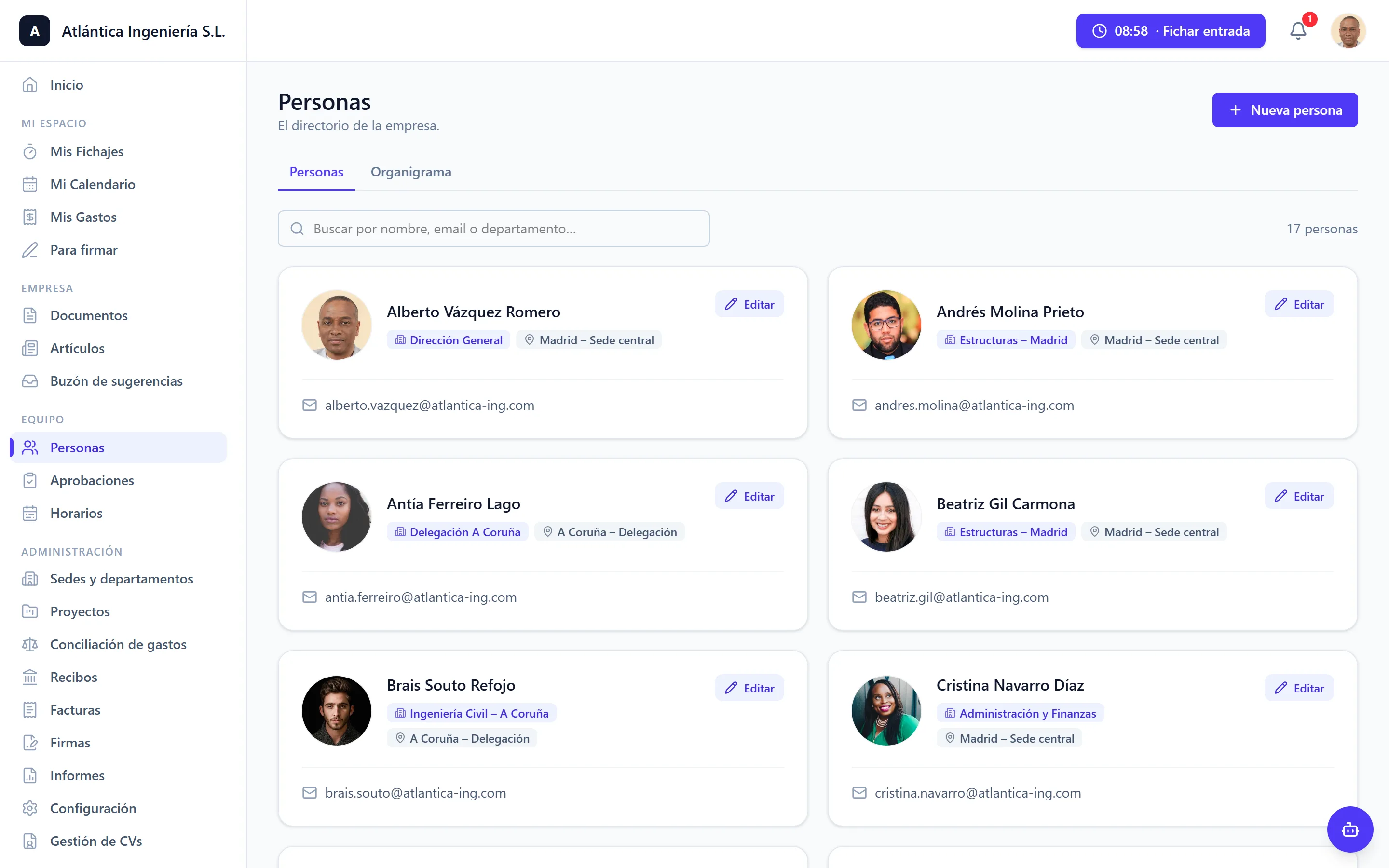
El buscador de arriba filtra por nombre, email o departamento a la vez, sin distinguir mayúsculas
ni acentos: escribiendo ingenieria salen las personas de Ingeniería.
Quién puede editar
Ver el directorio es universal; gestionar a las personas no. Con el permiso de edición aparecen dos cosas más:
- El botón Editar en la esquina de cada tarjeta, que abre su ficha.
- El botón Nueva persona, arriba a la derecha.
Además, quien puede editar ve también a las personas dadas de baja, marcadas con un borde rojo y la etiqueta Inactivo. El resto de la plantilla solo ve a quienes están activos.
Con el permiso de ver (sin el de editar) las tarjetas ofrecen Ver ficha, en solo lectura.
Dar de alta una persona
- Pulsa Nueva persona.
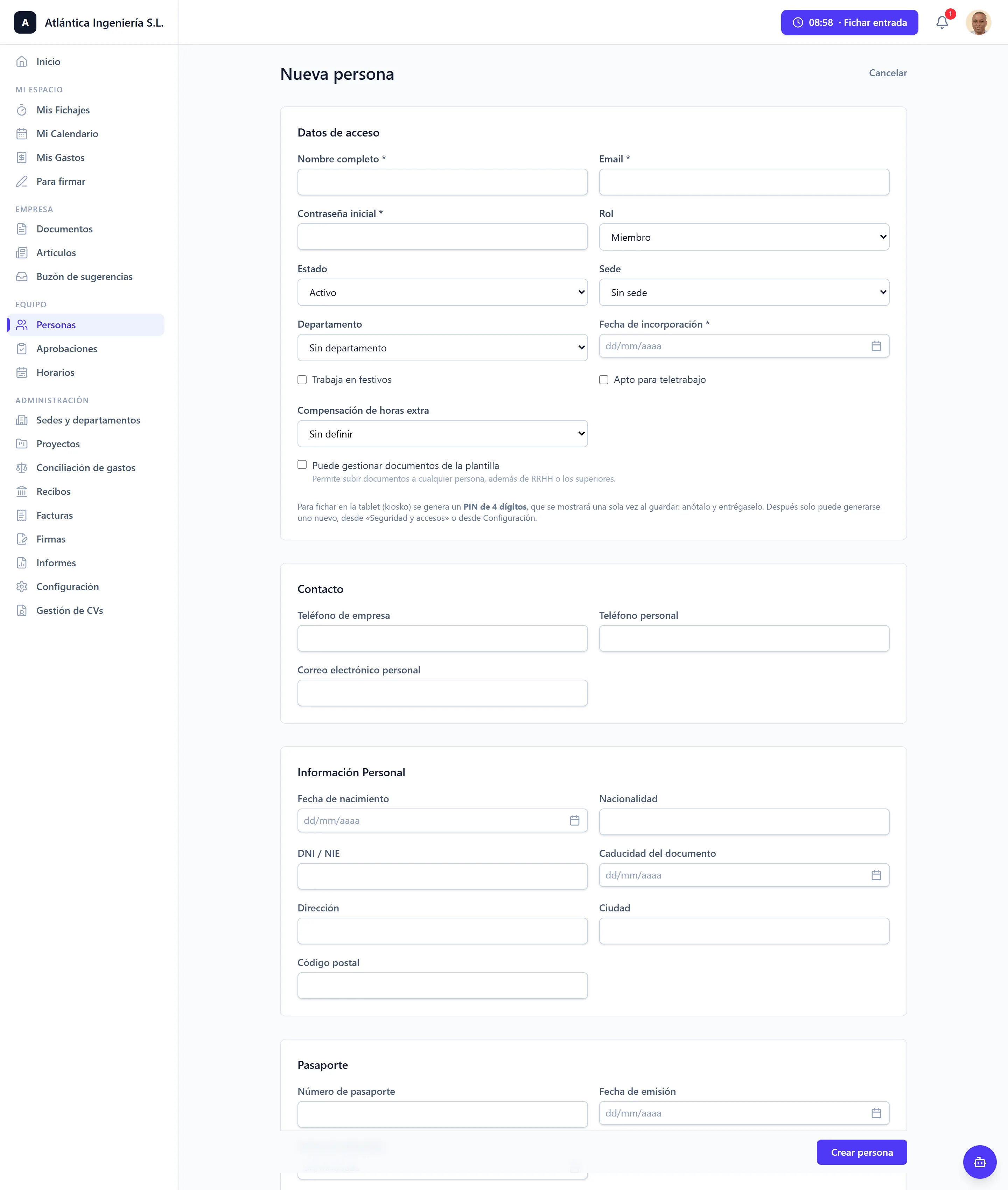
- Rellena los datos personales y laborales: nombre, contacto, documento y puesto. Para ubicarla, elige primero la sede y luego el departamento (la lista de departamentos se filtra por la sede que hayas elegido); la sede queda determinada por su departamento. Son obligatorios el nombre, el email, la contraseña inicial, la fecha de incorporación, el DNI/NIE y el teléfono personal.
- Asigna el rol: Administrador (acceso total) o Miembro (acceso según permisos). Solo un administrador puede crear a otro administrador.
- Guarda. Ya podrá acceder con las credenciales que se generen.
Por qué esos dos campos son obligatorios: de la fecha de incorporación sale el prorrateo de las vacaciones del primer año (quien entra en noviembre no tiene los mismos días que quien entró en marzo), y del DNI/NIE salen los dígitos de su identificador de fichaje.
Al guardar verás el PIN con el que esa persona ficha en la tablet. Se muestra una sola vez: anótalo y dáselo. Después solo se puede generar otro, desde Seguridad y accesos o desde Configuración.
Los días de vacaciones no se piden en el alta: se toman de los que tengas configurados en la empresa y el primer año se prorratea solo desde la fecha de incorporación. Puedes ajustarlos después en la ficha.
Dar de baja y reactivar
La baja y la reactivación se hacen desde el campo Estado de la ficha. Una baja no borra a la persona ni su historial: solo le quita el acceso, y su tarjeta pasa a mostrarse como Inactivo para quien pueda editar. Puedes reactivarla cuando quieras.
Editar, horario y permisos extra
Desde la ficha puedes:
- Actualizar sus datos y su rol. El identificador con el que ficha en la tablet son siempre los dígitos de su DNI/NIE: si corriges el documento, el identificador se actualiza con él.
- Consultar su último acceso, junto a la fecha de incorporación. Es la forma de detectar cuentas que ya no usa nadie.
- Ver y ajustar sus vacaciones (ver más abajo).
- Definir cómo se compensan sus horas extra —Retribución o Descanso equivalente— y, si procede, una fecha de caducidad para disfrutarlas. Esta política se muestra al trabajador en su Resumen mensual y aparece en el export de jornada.
- Ajustar su horario por tramos (ver Mi Horario).
- Conceder permisos extra individuales, además de los que herede por su departamento (ver Permisos).
- Asignarle departamentos visibles en Jornada del equipo · departamentos visibles, para que pueda ver y exportar la jornada de esos departamentos aunque no los supervise (ver Informes).
Nota: no se puede desactivar al último administrador activo de la empresa: siempre debe quedar al menos uno.
Vacaciones
La ficha muestra el desglose del año en curso:
- Días al año: los que le corresponden por convenio. Salen de los configurados en la empresa y solo cambian si se los cambias tú.
- Ajustes: días sueltos que no salen de esa cuenta anual, cada uno con su motivo y quién lo hizo.
- Disfrutados y pendientes y Le quedan, que se calculan solos.
Los ajustes sirven para el arrastre del año anterior, días por antigüedad, corregir un error o el saldo que traía la plantilla al implantar DutyBeat. El prorrateo del primer año de una persona nueva también aparece aquí, anotado automáticamente.
Cada ajuste cuenta solo para su año, así que el 1 de enero el saldo vuelve por sí solo a los días anuales sin que tengas que tocar nada. Un ajuste no se puede borrar: si te equivocas, se corrige con otro ajuste, de modo que la ficha siempre explica cómo se ha llegado al saldo actual.
Para tocar los días de una persona —tanto los anuales como los ajustes— hace falta el permiso Ausencias (tipos y días); sin él verás el desglose pero no podrás cambiarlo. Cada cambio queda registrado.
Al crear una persona se le asigna por defecto un horario de Lunes a Viernes (09:00–14:00 y 15:00–18:00, con descanso de 14:00 a 15:00); Sábado y Domingo no laborables. Puedes cambiarlo en cualquier momento.