Configuración
Ajustes de la empresa: métodos de fichaje, notificaciones y permisos.
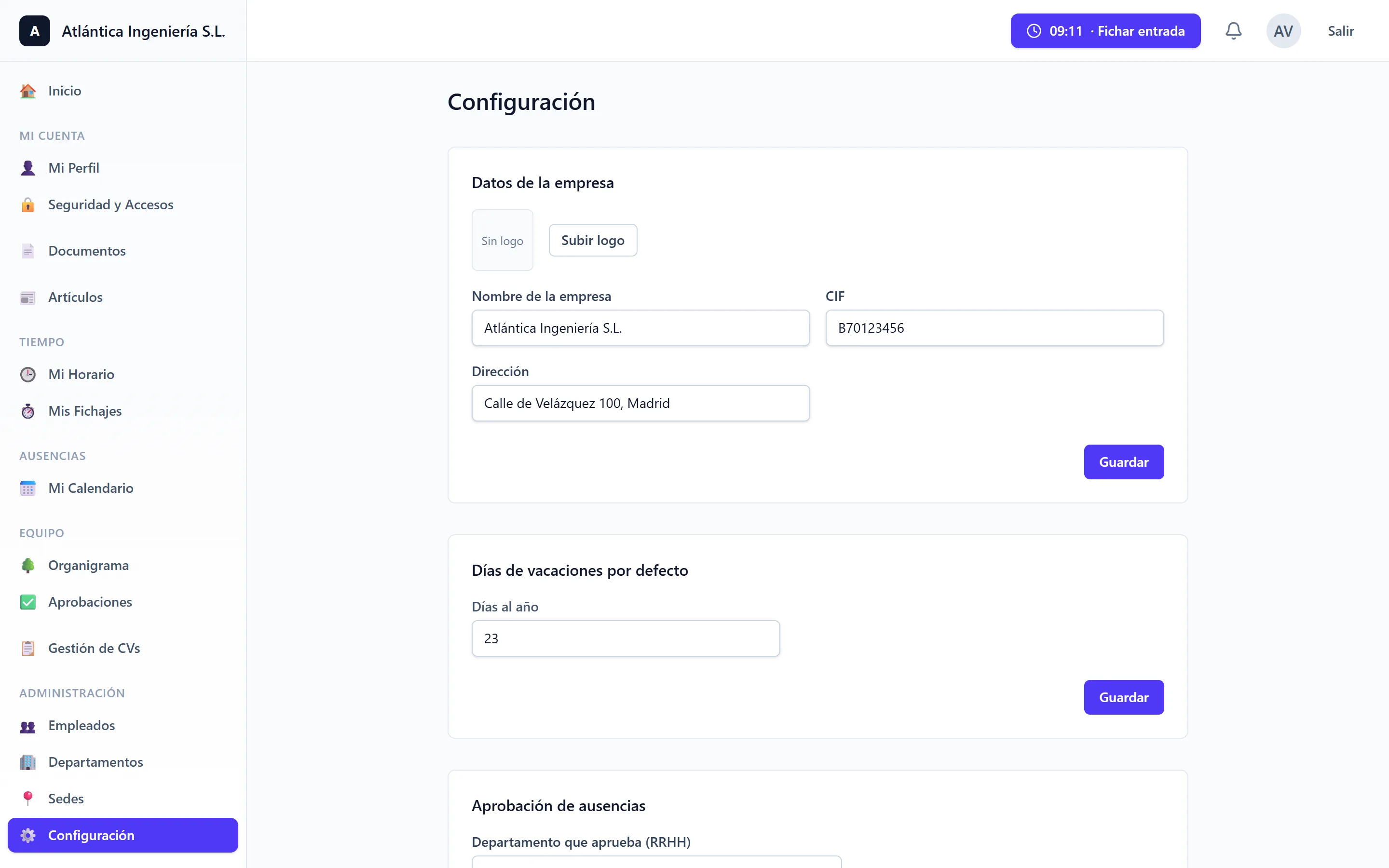
En Administración → Configuración ajustas el comportamiento de DutyBeat para toda la empresa.
Qué puedes ajustar
- Permisos por departamento — la matriz que define qué puede ver y editar cada departamento. Tiene su propia página: Permisos.
- Métodos de fichaje — activar el fichaje en tablet compartida con PIN, para equipos sin ordenador o móvil propio, y opcionalmente la foto de la cámara al fichar (desactivada por defecto). Ver Kiosko en tablet.
- PIN del kiosko — solo administradores: quién tiene PIN, y generar el de una persona o el de toda la plantilla.
- Canales de notificación — el aviso por email de solicitudes, aprobaciones y novedades. Si lo desactivas, nadie de la empresa recibe esos correos (las notificaciones siguen apareciendo dentro de la app). No afecta a correos como el de recuperar contraseña.
- Quién decide — quién aprueba las ausencias, quién aprueba las correcciones de fichaje, quién gestiona los documentos de la plantilla y quién define los horarios (ver abajo).
Quién decide: los tres modos
Una sola tabla con cuatro filas —ausencias, correcciones de fichaje, documentos y horarios— y las mismas tres opciones en cada una:
- Jerarquía — decide el departamento supervisor, según el organigrama. Es el modo por defecto.
- RRHH único — un único departamento de RRHH decide en toda la empresa, sea cual sea la sede. Eliges qué departamento hace de RRHH.
- RRHH por sede — cada sede tiene su propio departamento de RRHH, que decide solo sobre los empleados de esa sede. Al elegir este modo, se te pide asignar un departamento de RRHH a cada sede; si dejas alguna sin asignar, no se guarda.
Las cuatro filas son independientes: puedes tener, por ejemplo, las ausencias por jerarquía, las correcciones por un RRHH por sede y los documentos en un RRHH único.
En la fila de horarios hay un matiz que conviene tener presente: con Jerarquía nadie edita su propio horario, ni siquiera un responsable —se lo cambia su superior—, porque el horario es la referencia con la que se miden los fichajes. Con RRHH (único o por sede), los miembros de ese departamento sí gestionan el suyo.
Cómo guardar
Cada bloque de la pantalla se guarda por separado: ajusta lo que necesites y pulsa Guardar en ese bloque. En Quién decide, el botón guarda las cuatro filas de una vez. Los cambios afectan a toda la empresa, así que revisa antes de confirmar.
La matriz de permisos solo muestra las secciones de los módulos que tienes contratados: si activas un módulo más adelante, sus permisos aparecen tal y como estaban.