Sedes y departamentos
Organiza las sedes de la empresa, sus departamentos, sus festivos y quién supervisa a quién.
En Administración → Sedes y departamentos está toda la estructura de la empresa en una sola pantalla: eliges una sede en la columna izquierda y a la derecha tienes sus departamentos, sus datos, sus festivos y el control de fichaje por ubicación.
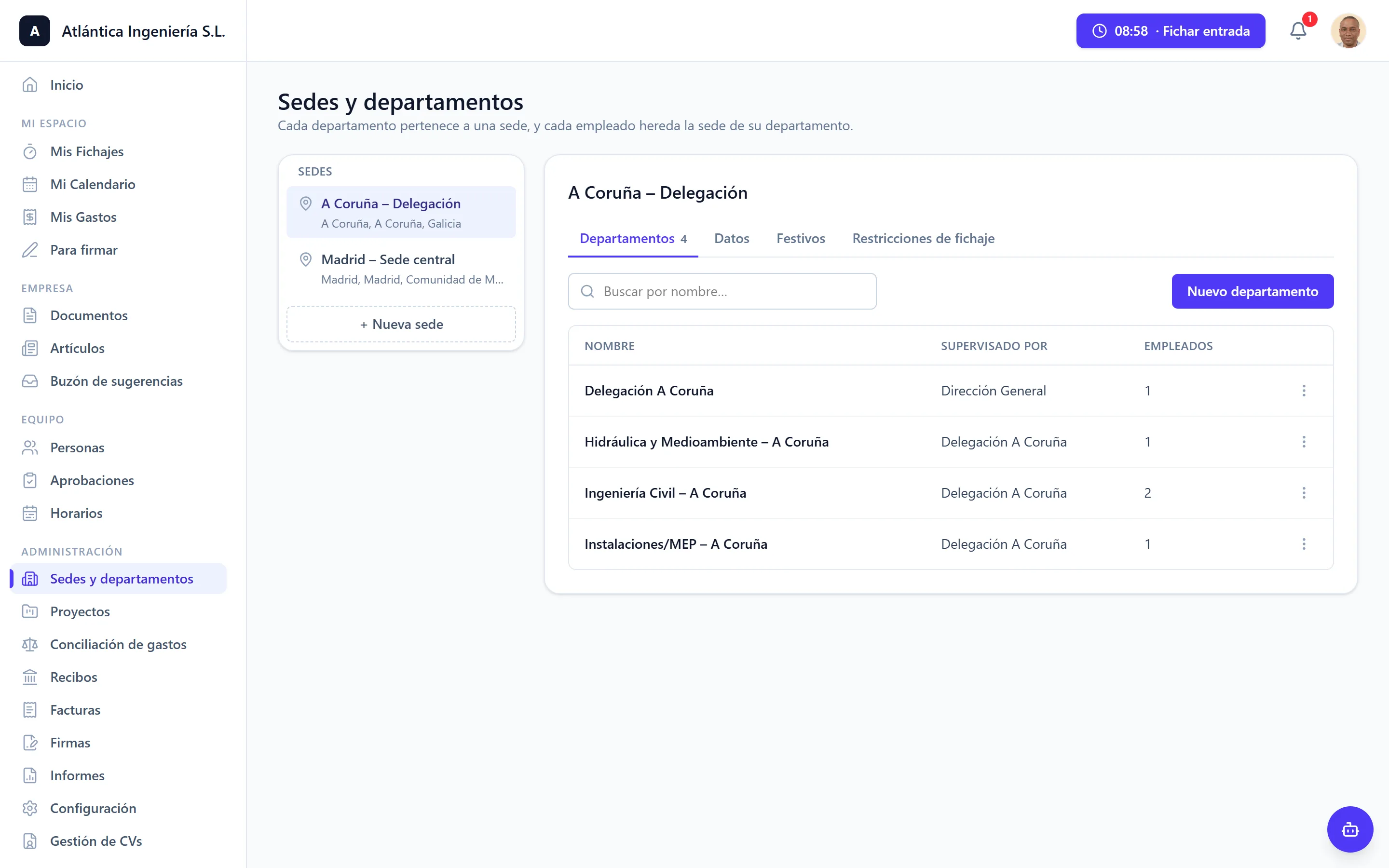
La jerarquía es Sede › Departamento › Trabajador: cada departamento pertenece a una sede, y cada empleado hereda la sede de su departamento.
Crear una sede
- Pulsa + Nueva sede en la columna de la izquierda.
- Indica su nombre, la localidad (comunidad, provincia y municipio) y la dirección postal.
- Guarda.
La localidad no es decorativa: determina qué festivos oficiales se pueden importar para esa sede.
Departamentos
Con una sede seleccionada, la pestaña Departamentos muestra los suyos.
- Pulsa Nuevo departamento e indica su nombre. La sede viene ya puesta.
- Asigna su departamento supervisor (el que está por encima en la jerarquía).
- Guarda.
Para mover un departamento a otra sede, edítalo y cambia su sede: sus empleados se van con él y pasan a tener los festivos y la configuración de fichaje de la sede nueva.
Si algún departamento no tiene sede asignada, aparece un apartado Sin sede al final de la lista para que puedas encontrarlo y colocarlo.
Por qué importa la jerarquía
La jerarquía de departamentos (quién supervisa a quién) cumple dos funciones:
- Decide quién aprueba las ausencias y las correcciones de fichaje de cada empleado.
- Es la base del Organigrama.
Importante: la jerarquía es independiente de los permisos. Una cosa es quién aprueba a quién (jerarquía) y otra quién puede ver o editar qué (permisos). No se mezclan. Y también es independiente de la sede: un departamento puede estar supervisado por otro de otra sede.
Festivos por sede
Los festivos se definen por sede, porque no son iguales en todas las localidades. Los días marcados como festivos aparecen en el calendario de los empleados de esa sede y no cuentan como jornada laborable.
En la pestaña Festivos puedes importar los oficiales del municipio con Sincronizar festivos, añadir los propios de la empresa, y filtrar entre oficiales y manuales.
Nota: mantén los festivos al día al empezar cada año natural para que el cálculo de jornada y el calendario sean correctos.
Restringir el fichaje por ubicación (IP)
Cada sede puede exigir que solo se fiche desde la red de la empresa. Es opcional y está desactivado por defecto: si no lo activas, todo funciona igual que siempre. Está en la pestaña Fichaje por IP de la sede.
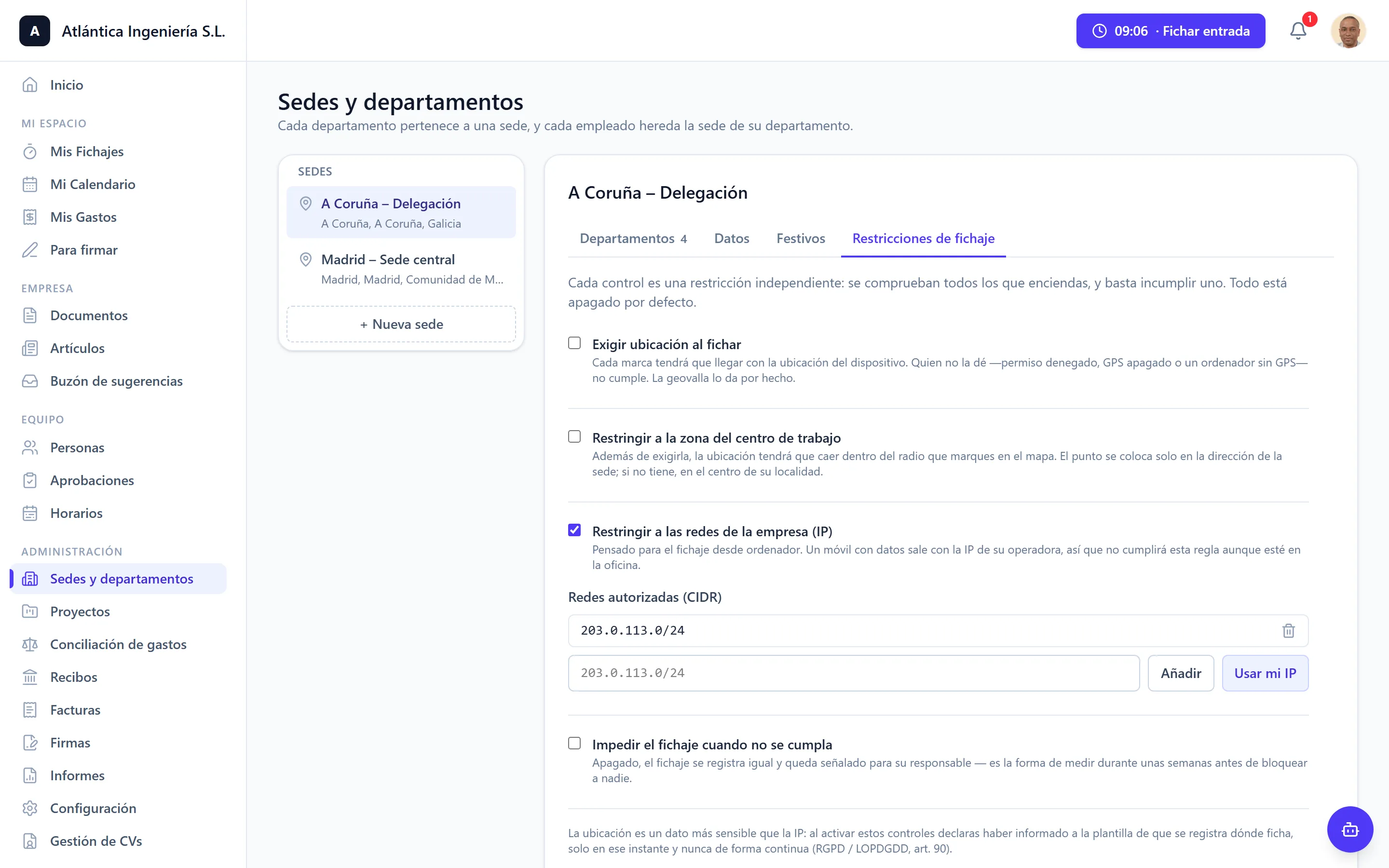
- Activa la casilla.
- Elige qué pasa cuando alguien intenta fichar desde fuera de la red:
- Marcar — permite fichar, pero deja el fichaje señalado como “fuera de ubicación” (lo verás con un aviso en Mis Fichajes y en la jornada del equipo).
- Bloquear — impide el fichaje desde fuera de la red.
- Añade las redes autorizadas en formato CIDR (por ejemplo
203.0.113.0/24). Puedes pulsar Usar mi IP para añadir la dirección desde la que estás conectado en ese momento.
Mientras la lista de redes esté vacía, no se restringe nada (red de seguridad para no dejar a nadie fuera por error).
El control solo actúa al fichar la entrada y al reanudar tras una pausa —los momentos en que se declara presencia—, nunca al iniciar una pausa ni al salir, para que nadie se quede sin poder cerrar su jornada. El teletrabajo no se ve afectado: quien ficha en modalidad Remota (empleados con teletrabajo habilitado) puede hacerlo desde cualquier sitio.
Teletrabajo: cómo hacer que cuente como “oficina” (VPN gratis)
Si quieres que un teletrabajador fiche presencial como si estuviera en la oficina, monta una VPN cuyo punto de salida sea la oficina, y añade esa IP a la lista. Una VPN comercial de consumo (NordVPN, etc.) no sirve: saca al usuario por una IP aleatoria.
- WireGuard en el router/firewall de la oficina — gratis. El de casa entra por la VPN del propio firewall y sale con la IP de la oficina. Recomendada.
- Tailscale (plan Personal) — gratis para equipos pequeños. Un exit node en un equipo de la oficina hace que el teletrabajador salga con la IP de la oficina.
Al activar este control, tu empresa declara haber informado a la plantilla del tratamiento de su dirección IP en el momento del fichaje (RGPD / LOPDGDD).