Cribado de CVs con IA
Crea un puesto con su título y sus filtros, mira quién encaja y, cuando quieras, pide a la IA una nota orientativa de cada candidato.
Un puesto reúne a los candidatos que encajan en él: tú pones el título y los filtros, y ves al momento quién hay dentro. Cuando quieras, pulsas Valorar por IA y cada candidato recibe una nota orientativa con su porqué.
Ordena, no decide. Ninguna candidatura se descarta ni se acepta sola: mover a alguien de estado lo haces tú. La nota es una orientación, no una criba.
1. Crea el puesto: título y filtros
- En Gestión de CVs, pulsa Puestos → Nuevo puesto.
- Escribe el título, como lo pondrías en una oferta.
- Si quieres, marca filtros: son las mismas preguntas de tu formulario de candidatura por las que filtras la bandeja. Por ejemplo, una titulación concreta o un nivel de inglés.
- Pulsa Crear puesto.
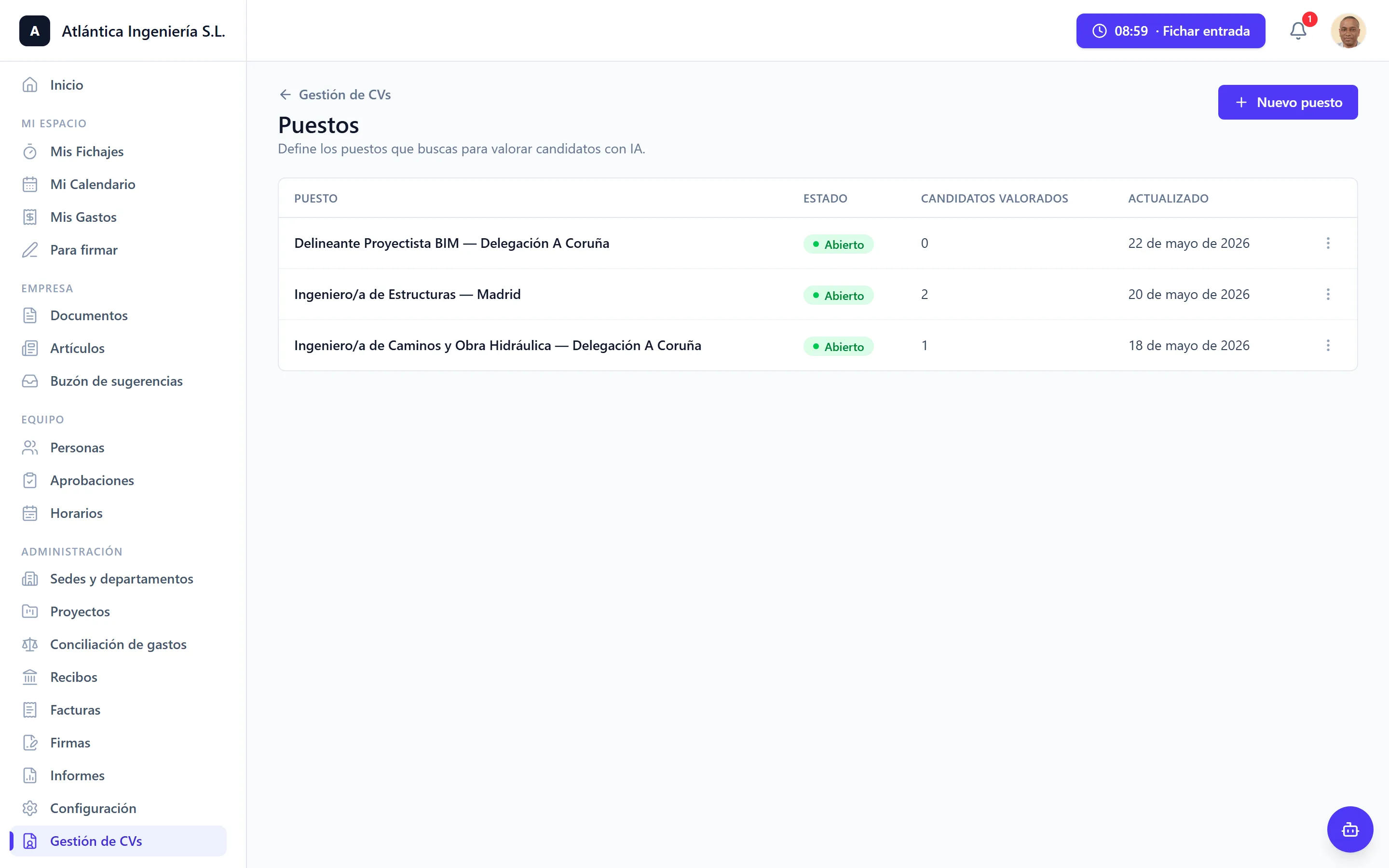
Crear o editar un puesto no usa IA ni gasta nada. Sin filtros, entra todo el que se presente.
Usa solo lo que el puesto exige de verdad. Filtrar por edad, sexo, origen, estado civil, cargas familiares, salud o creencias es ilegal en una selección, aunque el dato esté en el formulario.
2. Quién hay dentro
Al crear el puesto se abre su página con todos los candidatos que cumplen los filtros. Los que no los cumplen no salen en el puesto, pero siguen en la bandeja: no se ha rechazado a nadie.
3. Valorar por IA
Pulsa Valorar por IA. La primera vez se abre una ventana que te pide en qué consiste el puesto: dos o tres frases sobre el trabajo del día a día. Con solo el título, la IA tendría que adivinar de qué va. Pulsa Guardar y valorar y empieza.
La descripción queda a la vista bajo el título del puesto, y la puedes cambiar con Cambiar.
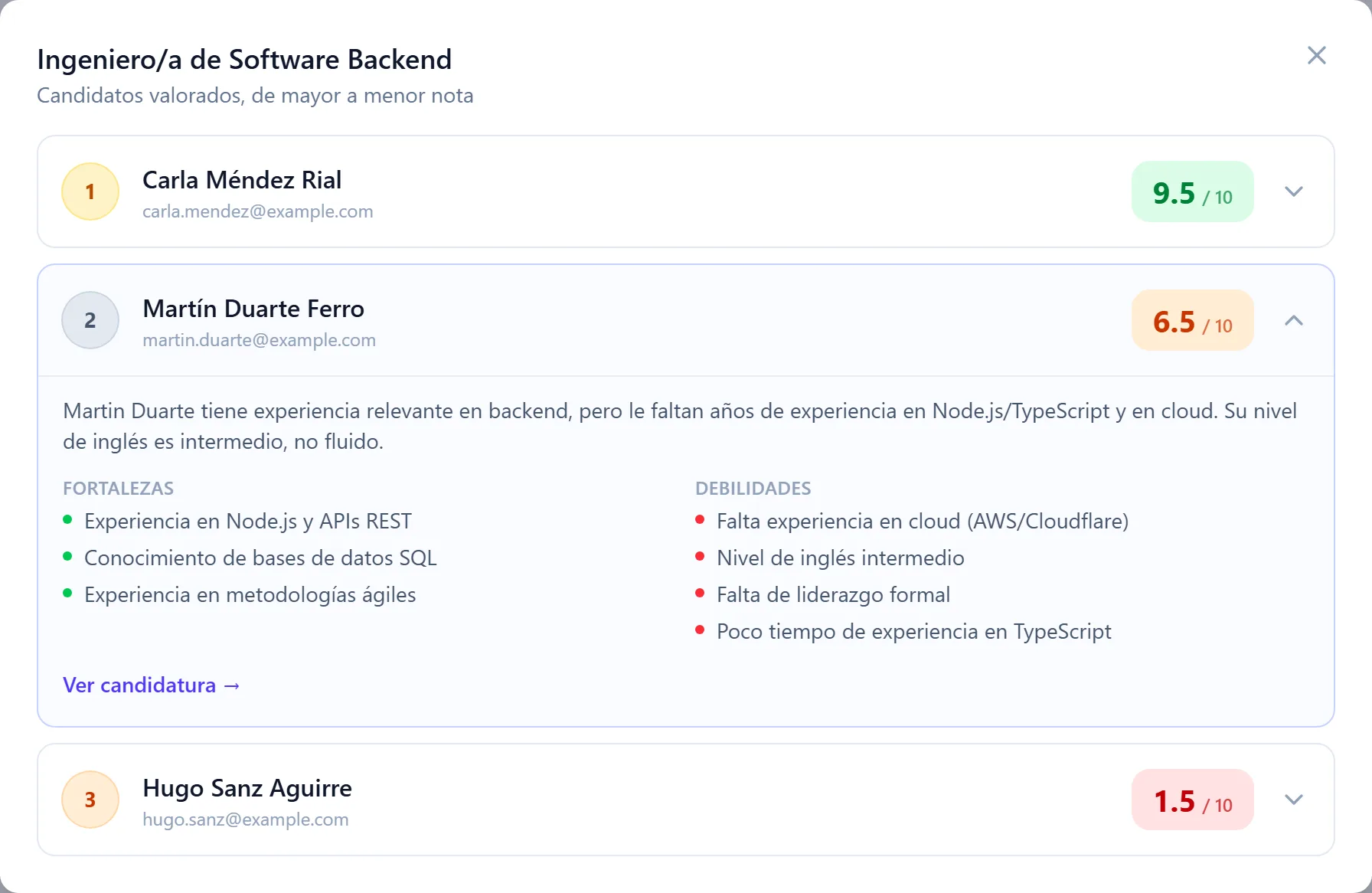
La IA lee el título, la descripción, los filtros que marcaste y un resumen del CV de cada candidato, y le pone una nota de 0 a 10 con un resumen, lo que tiene a favor y lo que le falta.
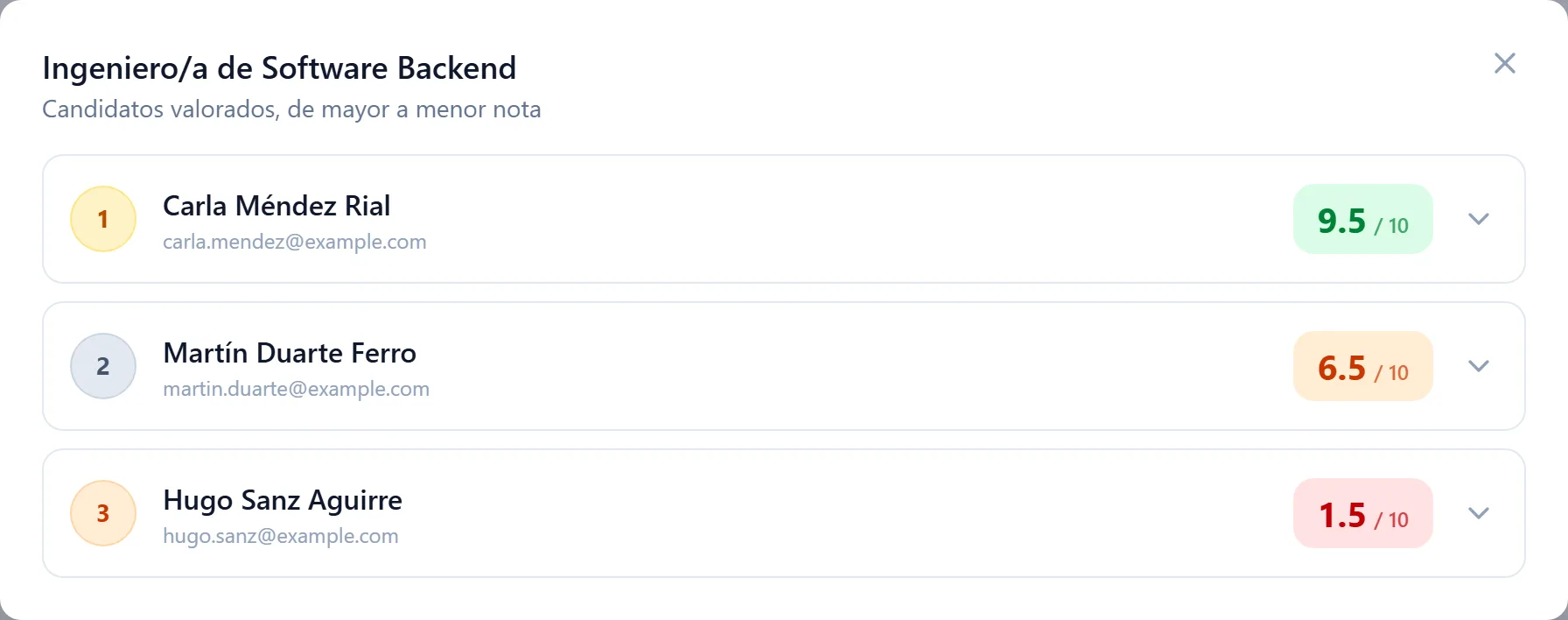
Es una nota subjetiva. Es la opinión de la IA a partir de muy poca información, no una evaluación objetiva. Úsala para decidir por dónde empezar a leer, nunca para descartar a nadie sin mirar su CV.
Mientras valora verás una barra de progreso con cuántos lleva de cuántos. Tienes dos botones:
- Pausa: se detiene y guarda por dónde iba. Reanudar sigue desde ahí.
- Finalizar: se detiene del todo. Los que faltaban se quedan Sin valorar, y el botón pasa a ofrecerte Valorar N pendientes para cuando quieras.
No hace falta quedarse mirando. Si no pulsas nada, sigue sola aunque cierres la pantalla.
Si se acaba el crédito de IA del día o del mes, la valoración se pone en pausa sola y te dice por qué. Reanúdala cuando vuelva a haber crédito.
Pulsa sobre un candidato para ver su resumen, lo que tiene a favor y lo que le falta.
4. Los candidatos que lleguen después
En la página del puesto está el selector Valoración automática de nuevos candidatos. Con él encendido, los que se presenten después, y cumplan los filtros, se valoran solos al llegar.
Se enciende solo al terminar de valorar a todos los candidatos del puesto. Así todas las notas de la lista están puestas con el mismo criterio. Por eso está apagado:
- al crear el puesto;
- mientras se valora, y si la valoración se queda a medias (con Finalizar o una pausa);
- en cuanto cambias el título, la descripción o los filtros.
Puedes apagarlo cuando quieras. Si lo apagas justo después de terminar, puedes volver a encenderlo; si no, se enciende solo la próxima vez que una valoración llegue al final.
5. Si cambias el título, la descripción o los filtros
Cambiar el título, la descripción o los filtros cambia la vara de medir: ahora importan otras cosas. Por eso, al guardar:
- El puesto muestra el aviso Valoración desactualizada, con el botón Valorar de nuevo. En la lista de puestos sale marcado como Desactualizada.
- Las notas de cada candidato siguen visibles, marcadas como Desactualizada, hasta que las rehagas.
- La valoración automática se apaga hasta que termines de valorar de nuevo.
Antes de guardar, la ventana de edición ya te avisa de que esto va a pasar.
Cambiar solo mayúsculas o espacios del título no desactualiza nada.
6. Apartar a alguien de un puesto
Despliega un candidato y pulsa Apartar de este puesto. Solo sale de este puesto: sigue en la bandeja y en los demás. Los apartados se ven con su Ver quiénes, y desde ahí se devuelven.
7. Cuando un CV no se puede leer
Algunas candidaturas no se pueden analizar: un fichero corrupto, un escaneo sin texto o un fichero que no es un currículum. En el puesto aparecen como Sin CV legible y se cuentan aparte de la barra, y en la bandeja salen arriba, en Revisar, con el motivo.
Desde ahí puedes pedirle otro CV al candidato (le llega un correo pidiéndole que lo reenvíe en PDF), abrir el fichero para mirarlo tú, o descartar la candidatura.
Nunca se borra nada solo. Un portafolio de diseño es un PDF de imágenes con cuatro palabras y puede ser un candidato perfectamente válido: por eso acaba en Revisar y no en la papelera.
Al candidato también se le avisa en el momento de enviar el formulario si su fichero no se puede leer, que es cuando todavía puede arreglarlo.
Notas
- Qué cuesta. Cada candidato valorado gasta un poco del crédito de IA de tu empresa; crear puestos, filtrarlos y mirar quién hay dentro no gasta nada. Lo que llevas gastado se ve en Configuración → Consumo de IA.
- Qué se guarda. De cada CV se guarda una ficha con su experiencia, formación, competencias e idiomas. No se guarda ni se valora edad, fecha de nacimiento, nacionalidad, sexo, estado civil, cargas familiares, salud, discapacidad, afiliación sindical, religión, ideología ni la fotografía.
- Al eliminar una candidatura se borran también su ficha y todas sus valoraciones.
- Permisos. Ver un puesto requiere permiso de lectura de CVs; crear o editar puestos, valorar, pausar, apagar o encender la valoración automática y pedir otro CV requieren el de edición. Los administradores los tienen siempre.
- En la demo la valoración por IA está desactivada: las notas que se ven vienen de ejemplo.