Informes
Horas y absentismo del periodo que elijas, reparto por proyectos, actividad del equipo, fichajes bloqueados y la descarga del registro de jornada.
En Administración → Informes tienes la foto de la empresa en el periodo que elijas: horas esperadas frente a registradas, balance y días de ausencia, agrupado por sede, por departamento y por empleado. Sirve igual para el cierre de mes que para mirar un trimestre, un semestre o todo lo que llevas desde que diste de alta la empresa.
La pantalla tiene varias pestañas, junto con la descarga del registro de jornada. Cada una aparece según lo que tenga tu empresa y lo que puedas ver tú:
- Resumen — si tienes Fichaje o Ausencias, que son los que le dan datos.
- Proyectos — si tienes el módulo de Proyectos.
- Última actividad — el registro de quién hizo qué. No depende de ningún módulo: lo ves si eres administrador, si supervisas a alguien o si tienes departamentos asignados para jornada.
- Intentos bloqueados — solo administradores, y solo con Fichaje.
- Acuerdos de teletrabajo — solo administradores, y solo con Fichaje y Teletrabajo.
Antes vivían en Jornada del equipo, una pantalla que se retiró porque su tabla de fichajes repetía este mismo resumen.
Qué muestra
Eliges dos fechas —Desde y Hasta— y pulsas Aplicar. Cambiar una fecha no recarga el informe por su cuenta: como un periodo son dos fechas, esperar a que estén las dos evita que se calcule un tramo a medias que nadie ha pedido. Si quieres, filtras además por sede o por departamento.
Junto a las fechas hay cuatro atajos: Este mes, Mes pasado, Este año y Desde el alta. No son otro tipo de informe: lo único que hacen es rellenar esas dos fechas, y después puedes mover cualquiera de las dos a mano. Pulsar Este mes un 24 de septiembre deja Desde 01/09/2026 y Hasta 24/09/2026. Los atajos sí se aplican solos, porque dejan el periodo completo de una vez.
Dos límites que pone el propio calendario, sin que tengas que saberlos:
- No se puede bajar del alta de tu empresa. Antes de esa fecha no hay registro que medir.
- No se puede pasar de hoy. Un informe de tiempo trabajado no habla del futuro: contar como días laborables los que aún no han llegado inflaría la tasa de absentismo.
Y no hay límite de longitud: el periodo puede ser de tres días o de tres años.
El periodo es el mismo para el Resumen y para Proyectos, así que al cambiar de pestaña sigues mirando el mismo tramo y las dos cifras se pueden comparar.
La página muestra:
- Tarjetas de resumen: horas esperadas, horas registradas, balance total y días de ausencia del conjunto filtrado.
- Tabla por sede: los mismos totales agregados por sede (sumando todos sus departamentos).
- Tabla por departamento: empleados, horas, barra de cobertura (registradas sobre esperadas), balance, días de ausencia y tasa de absentismo.
- Tabla por empleado: una fila por persona, con su sede y departamento. Lleva las mismas columnas que la de departamento salvo la barra de cobertura, que ahí no aparece. Al pasar el ratón por la celda de ausencias se ve el desglose por tipo. Si supervisas a esa persona, pulsa su nombre y verás su semana de fichajes tal como la ve ella en Mis Fichajes. Es solo para mirar: desde ahí no se corrige nada.
Qué columnas ves según lo que tengas contratado
El informe es común, pero sus columnas las aportan los módulos:
- Fichaje pone las horas esperadas, las registradas, la cobertura y el balance.
- Ausencias pone los días de ausencia, el desglose por tipo y la tasa de absentismo.
Si solo tienes uno de los dos, las columnas del otro no aparecen —ni en pantalla ni en el CSV—, en vez de salir a cero: un cero significaría “nadie faltó”, que es otra cosa. Los días laborables salen del horario, que va incluido en todos los casos, así que se muestran siempre.
Cómo se calcula cada columna
- Horas esperadas: la suma de los tramos de trabajo del horario de cada persona en los días ya transcurridos del periodo (festivos y días anteriores a su fecha de inicio no cuentan). Las ausencias por horas aprobadas descuentan de las esperadas.
- Horas registradas: el tiempo fichado, descontando pausas.
- Balance: registradas menos esperadas. El color del distintivo lo resume: verde (en positivo), naranja (déficit leve) o rojo.
- Días de ausencia: días de ausencias aprobadas de día completo dentro del periodo. Si una ausencia asoma por fuera, solo cuentan los días que caen dentro del periodo consultado. Cada tipo se cuenta en días laborables o naturales según la política de ausencias que tenía cada persona el día en que empezó la ausencia. Las ausencias por horas no cuentan como día.
- Tasa de absentismo: días perdidos por ausencias que no son vacaciones, divididos entre los días laborables del periodo. Las vacaciones son descanso planificado, no absentismo, por eso quedan fuera del cálculo (aunque sí aparecen en los días de ausencia).
Export para la gestoría
El botón Descargar CSV genera informe_rrhh_AAAA-MM-DD_AAAA-MM-DD.csv —las dos fechas del
periodo— con una fila por empleado (con su sede y
departamento), subtotales por departamento y el total de la empresa: días laborables, horas en decimal
(formato español, con coma), días por cada tipo de ausencia y tasa de absentismo. Se abre directamente
en Excel. Lleva las mismas columnas que la pantalla: las del módulo que no tengas no salen.
Descargar el registro de jornada
Junto al CSV del periodo están las dos descargas del registro de fichajes, para responder a la representación legal o exhibir el registro durante una visita de la Inspección:
- Exportar empleado — el registro de una persona en CSV, PDF o JSON.
- Exportar equipo — todo tu equipo de una vez: un CSV combinado, un ZIP con un PDF por persona, o un JSON único. Eliges el periodo (esta semana, este mes o un rango).
Es el mismo cálculo que ve el trabajador en sus fichajes, así que el registro del empleador es idéntico al del empleado, e incluye la traza de auditoría de las correcciones aprobadas. Para entregar el registro en remoto a un requerimiento por escrito, usa el acceso para la Inspección.
Proyectos
Con el módulo de Proyectos, esta pestaña responde a a qué se fue el tiempo del periodo. Lleva la misma barra de fechas que el Resumen y el periodo es el mismo: al cambiar de pestaña no se pierde, y las cifras de las dos hablan siempre del mismo tramo.
- Tarjetas: horas a proyectos, a actividades internas, a otras tareas y sin imputar. Quien tiene el permiso de ver costes ve además el coste de los proyectos.
- Por cliente: horas de cada cliente y qué parte del total de proyectos suponen. Los proyectos sin cliente se agrupan en Sin cliente. Las actividades internas no son de ningún cliente y no entran.
- Por proyecto: código, nombre, cliente y horas del periodo, incluidas las actividades internas. Si puedes ver proyectos, el nombre lleva a su ficha.
- Por persona: lo que le tocaba según su horario, lo que fichó y el balance —las mismas cifras que el Resumen—, una barra con cómo repartió lo fichado y el porcentaje que fue a proyectos. Va ordenada de más desbordado a más libre.
Cuentan también los proyectos archivados y las personas de baja que tuvieron horas en él: sin ellos, los totales por cliente no cuadrarían. La persona de baja sale sin horario.
Las horas de cada proyecto se cuentan igual que en su ficha, y el coste también: día a día, con el sueldo que regía ese día. Las horas de quien no tiene sueldo cargado no suman cero: se avisa de cuántas faltan por valorar. Sin el permiso de ver costes, las columnas de dinero no aparecen.
Última actividad
Muestra, en orden cronológico, lo último que han hecho las personas que supervisas: fichajes, solicitudes de ausencia, correcciones, documentos, gastos, sugerencias… Puedes filtrar por usuario, tipo de acción y fechas. Un administrador ve la de toda la empresa.
Privacidad: no se muestran acciones personales (cambio de contraseña, PIN, doble factor, edición del perfil o preferencias de avisos): solo actividad laboral relevante para la supervisión.
Intentos bloqueados
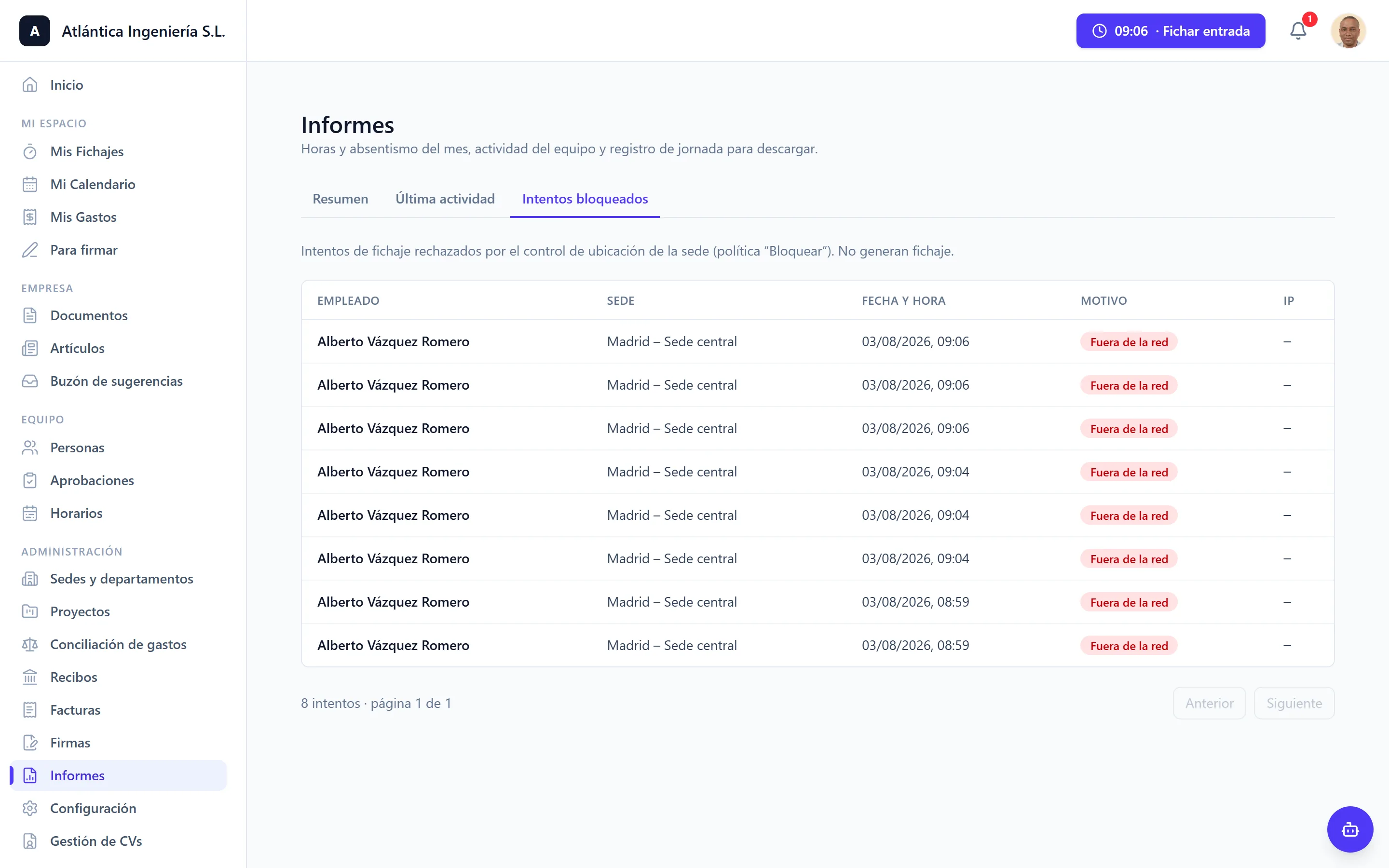
Si alguna sede tiene activo el control de fichaje por ubicación con la política Bloquear, aquí se listan los intentos rechazados —que no generan fichaje—: quién lo intentó, en qué sede, cuándo y desde qué IP. Solo para administradores.
Quién puede verlo
El apartado está en todas las empresas, tengan los módulos que tengan, y se gatea con el permiso Informes (solo lectura). La pestaña Resumen necesita además Fichaje o Ausencias. Los administradores lo ven siempre; para el resto se concede por departamento en Configuración → Usuarios y acceso o individualmente en la ficha del empleado (Permisos extra). Quien tiene el permiso ve los datos de toda la empresa.
La pestaña Proyectos pide el mismo permiso Informes y el módulo de Proyectos.
Las pestañas Última actividad e Intentos bloqueados y las descargas del registro exigen, además, supervisar a alguien o tener departamentos asignados: sin eso no aparecen.
Asignar departamentos a un responsable (administrador)
Para que alguien que no supervisa por jerarquía pueda ver la jornada de ciertos departamentos (por ejemplo, un delegado de la representación legal o RRHH):
- Abre la ficha de esa persona en Personas.
- En Jornada del equipo · departamentos visibles, marca los departamentos cuya jornada podrá ver y exportar.
- Guarda.