Personas
El directorio de la empresa, y desde él el alta y la edición de cada ficha.
Equipo → Personas es el directorio de la empresa: una tarjeta por persona con su foto, su departamento y sede, y su email de trabajo. Lo ve toda la plantilla —igual que el organigrama—, así que cualquiera puede localizar a un compañero sin pedir permiso a nadie.
La pantalla tiene dos pestañas: Personas, el directorio en tarjetas con el que abre, y Organigrama, la misma plantilla vista por departamentos.
La foto de cada tarjeta es la que esa persona haya subido en Mi Perfil. Quien no tenga, aparece con sus iniciales.
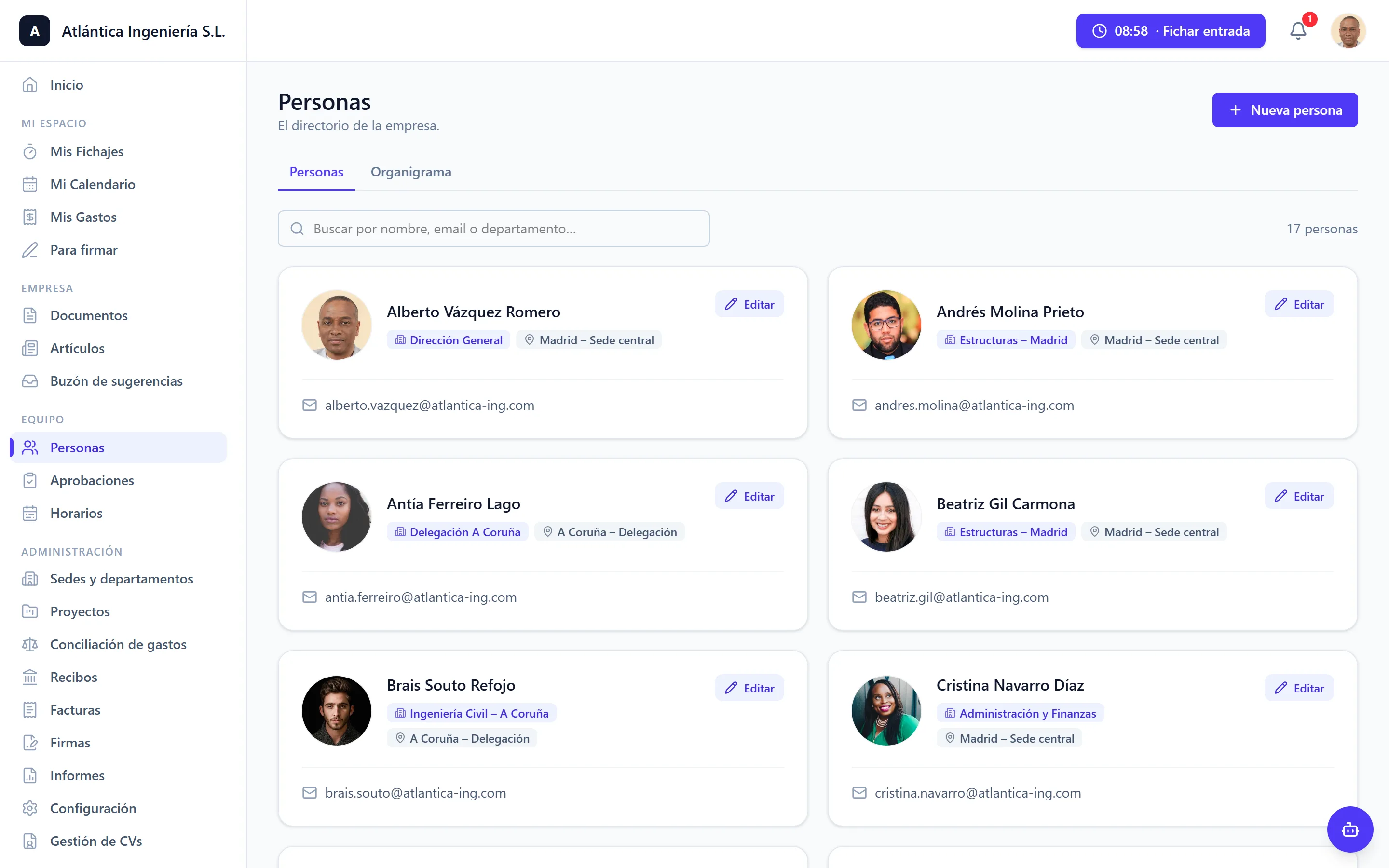
El buscador de arriba filtra por nombre, sin distinguir mayúsculas ni acentos: escribiendo
fernandez sale Lucía Fernández. La búsqueda la resuelve el servidor, así que alcanza a toda la
plantilla y no solo a las personas que tengas a la vista.
Quién puede editar
Ver el directorio es universal; gestionar a las personas no. Con el permiso de edición aparecen dos cosas más:
- El botón Editar en la esquina de cada tarjeta, que abre su ficha.
- El botón Nueva persona, arriba a la derecha.
Además, quien puede editar ve también a las personas dadas de baja, marcadas con un borde rojo y la etiqueta Inactivo. El resto de la plantilla solo ve a quienes están activos.
Con el permiso de ver (sin el de editar) las tarjetas ofrecen Ver ficha, en solo lectura.
Dar de alta una persona
- Pulsa Nueva persona.
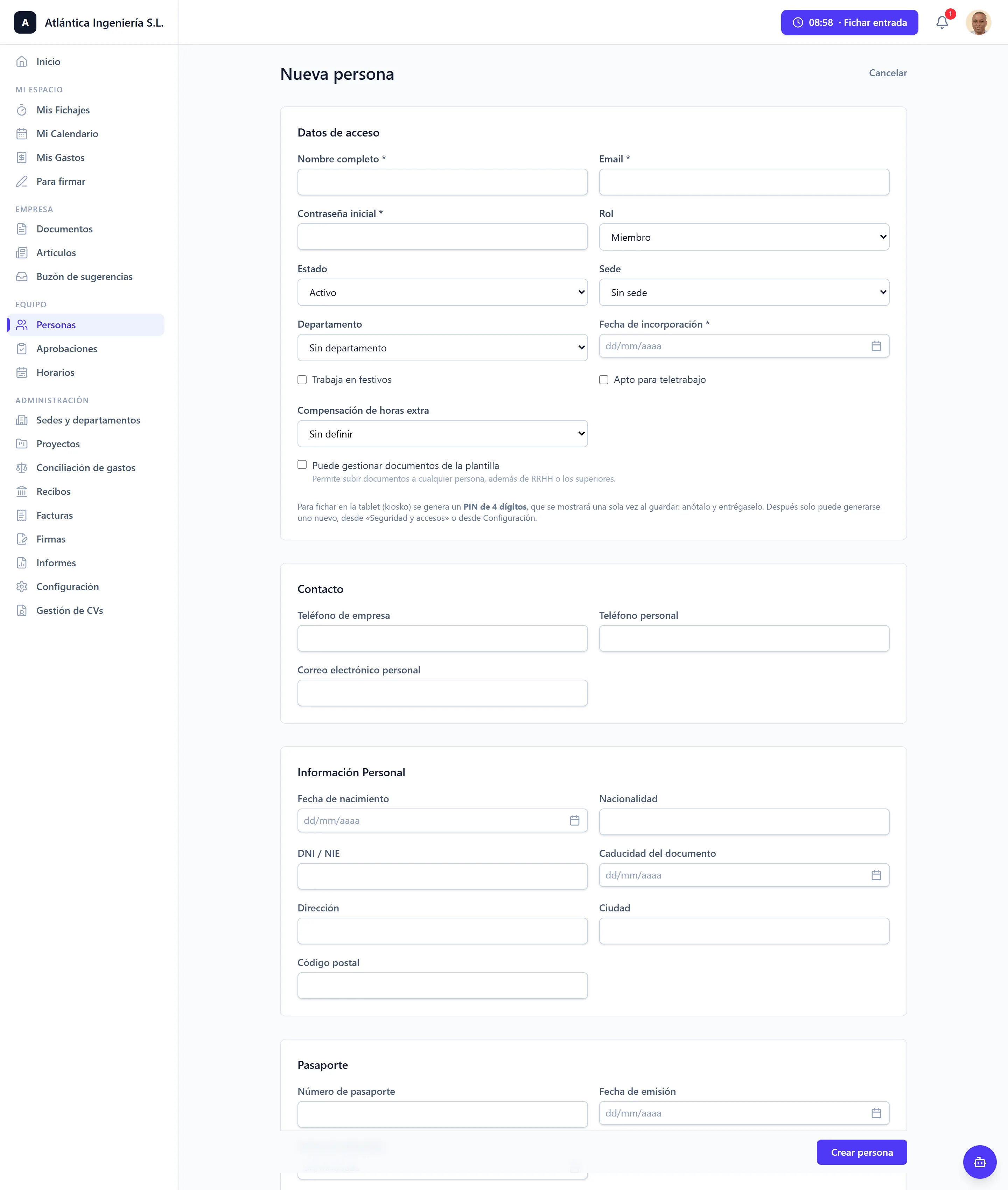
- Rellena los datos personales y laborales: nombre, contacto, documento y puesto. Para ubicarla, elige primero la sede y luego el departamento (la lista de departamentos se filtra por la sede que hayas elegido); la sede queda determinada por su departamento. Son obligatorios el nombre y el email. El resto puede rellenarse después. No hace falta ponerle contraseña.
- Asigna el rol: Administrador (acceso total) o Miembro (acceso según permisos). Solo un administrador puede crear a otro administrador.
- Guarda. A esa persona le llega un correo de invitación para que elija su propia contraseña: nadie más la conoce, tampoco quien la ha dado de alta. Si tu empresa usa la tablet de fichaje, al guardar se muestra una sola vez su PIN de 4 dígitos: anótalo y entrégaselo, porque después solo puede generarse uno nuevo.
Conviene rellenar la fecha de incorporación y el DNI/NIE, aunque no sean obligatorios: de la fecha de incorporación sale el prorrateo de las vacaciones del primer año (quien entra en noviembre no tiene los mismos días que quien entró en marzo), y del DNI/NIE salen los dígitos de su identificador de fichaje. Sin DNI, el identificador es un número correlativo.
Al guardar verás el PIN con el que esa persona ficha en la tablet. Se muestra una sola vez: anótalo y dáselo. Si lo pierde, en su ficha está Generar PIN: crea uno nuevo y el anterior deja de valer. También se puede desde Configuración → Fichaje y dispositivos. El PIN de un administrador solo lo genera otro administrador.
Los días de vacaciones no se piden en el alta: la persona recibe la política de ausencias predeterminada, y el primer año se prorratea solo desde la fecha de incorporación.
Dar de baja y reactivar
La baja y la reactivación se hacen desde el campo Estado de la ficha. Una baja no borra a la persona ni su historial: solo le quita el acceso, y su tarjeta pasa a mostrarse como Inactivo para quien pueda editar. Puedes reactivarla cuando quieras.
Editar, horario y permisos extra
Desde la ficha puedes:
- Actualizar sus datos y su rol. El identificador con el que ficha en la tablet son los dígitos de su DNI/NIE: si corriges el documento, el identificador se actualiza con él.
- Consultar su último acceso, junto a la fecha de incorporación. Es la forma de detectar cuentas que ya no usa nadie.
- Ver y ajustar sus vacaciones (ver más abajo).
- Definir cómo se compensan sus horas extra —Retribución o Descanso equivalente— y, si procede, una fecha de caducidad para disfrutarlas. Esta política se muestra al trabajador en su Resumen mensual y aparece en el export de jornada.
- Indicar sus Horas semanales de contrato, con la fecha desde la que valen. Horarios avisa si una semana planificada se pasa de esas horas o no llega.
- Su horario no se pone aquí, sino en el cuadrante de Horarios (ver Horario fijo).
- Marcarla como No ficha, si tu empresa tiene Fichaje: es para quien no registra jornada (por ejemplo, la alta dirección). No ve el botón de fichar ni puede fichar en la app o en la tablet, no aparece en Horarios y en Informes y en el acceso de Inspección aparece marcada, sin horas esperadas. Viene desmarcada para todos; si se quita, su horario vuelve tal como estaba.
- Cargar su sueldo, si tu empresa usa Proyectos (ver más abajo).
- Conceder permisos extra individuales, además de los que herede por su departamento (ver Permisos).
- Asignarle departamentos visibles en Jornada del equipo · departamentos visibles, para que pueda ver y exportar la jornada de esos departamentos aunque no los supervise (ver Informes).
Nota: no se puede desactivar al último administrador activo de la empresa: siempre debe quedar al menos uno.
Si intentas salir de la ficha con cambios sin guardar, DutyBeat te avisa antes de perderlos: vale igual si pulsas otro apartado del menú, si usas Cancelar, si das a la flecha de atrás del navegador o si cierras la pestaña. Lo mismo ocurre en Mi Perfil y en Sedes y departamentos.
Vacaciones
El apartado Política de ausencias dice cuál tiene la persona y desde cuándo. De ella salen sus días al año y si sus vacaciones se descuentan en días laborables o naturales. Con Cambiar la pasas a otra desde una fecha; las vacaciones que empezaron antes se siguen contando como estaban. Debajo se ve la que tenía antes y, si hay un cambio programado, a cuál pasará.
Debajo, el desglose del año en curso:
- Días al año: los de su política.
- Ajustes: días sueltos que no salen de esa cuenta anual, cada uno con su motivo y quién lo hizo.
- Disfrutados y pendientes y Le quedan, que se calculan solos.
Los ajustes sirven para el arrastre del año anterior, días por antigüedad, corregir un error o el saldo que traía la plantilla al implantar DutyBeat. El prorrateo del primer año de una persona nueva también aparece aquí, anotado automáticamente.
Cada ajuste cuenta solo para su año, así que el 1 de enero el saldo vuelve por sí solo a los días anuales sin que tengas que tocar nada. Un ajuste no se puede borrar: si te equivocas, se corrige con otro ajuste, de modo que la ficha siempre explica cómo se ha llegado al saldo actual.
Para tocar los días de una persona —tanto los anuales como los ajustes— hace falta el permiso Ausencias y pausas (catálogos); sin él verás el desglose pero no podrás cambiarlo. Cada cambio queda registrado.
Al crear una persona se le asigna por defecto un horario de Lunes a Viernes (09:00–14:00 y 15:00–18:00, con descanso de 14:00 a 15:00); Sábado y Domingo no laborables. Puedes cambiarlo en cualquier momento.
Sueldo
Si tu empresa usa Proyectos, la ficha tiene una sección Sueldo. Sirve para saber lo que cuesta cada proyecto, y va aparte del resto de la ficha: solo la ve quien tenga el permiso de ver los costes de personal, y solo la cambia quien pueda editarlos. Poder editar a una persona no basta. En el alta no aparece: primero se guarda a la persona y después se le carga el sueldo.
Cada sueldo lleva tres datos:
- Bruto al año, con todas las pagas y sin la seguridad social. Esa la suma DutyBeat con el porcentaje que tengas en Configuración → Empresa.
- Jornada en horas a la semana, para quien no haga la completa.
- Desde: el día a partir del cual vale.
Mientras lo escribes, verás lo que le cuesta a la empresa una hora de esa persona.
Los sueldos se guardan como un historial: cada uno vale desde su fecha hasta que empieza el siguiente. Una subida no se escribe encima del sueldo anterior, sino que se añade con Añadir un cambio de sueldo y su fecha. Así las horas de antes se siguen valorando con el sueldo de antes, y el coste de un proyecto ya terminado no se mueve cuando alguien pasa a cobrar más.
La fecha puede ser pasada, y es lo normal en dos casos: la primera vez, para cubrir las horas que ya lleva trabajadas, y cuando una subida se apunta tarde. Las horas desde esa fecha hasta el siguiente cambio se valoran con ese sueldo; lo anterior no se toca.
Corregir arregla un sueldo mal escrito y Borrar lo quita. Mientras una persona no tenga sueldo, sus horas salen en los proyectos como «sin valorar», nunca como cero. También se le puede cargar desde la ficha del proyecto, pulsando ese «sin valorar» (ver Lo que cuesta un proyecto).