Sedes y departamentos
Organiza las sedes de la empresa, sus departamentos, sus festivos y quién supervisa a quién.
En Equipo → Sedes y departamentos está toda la estructura de la empresa en una sola pantalla: eliges una sede en la columna izquierda y a la derecha tienes sus departamentos, sus datos, sus festivos y el control de fichaje por ubicación.
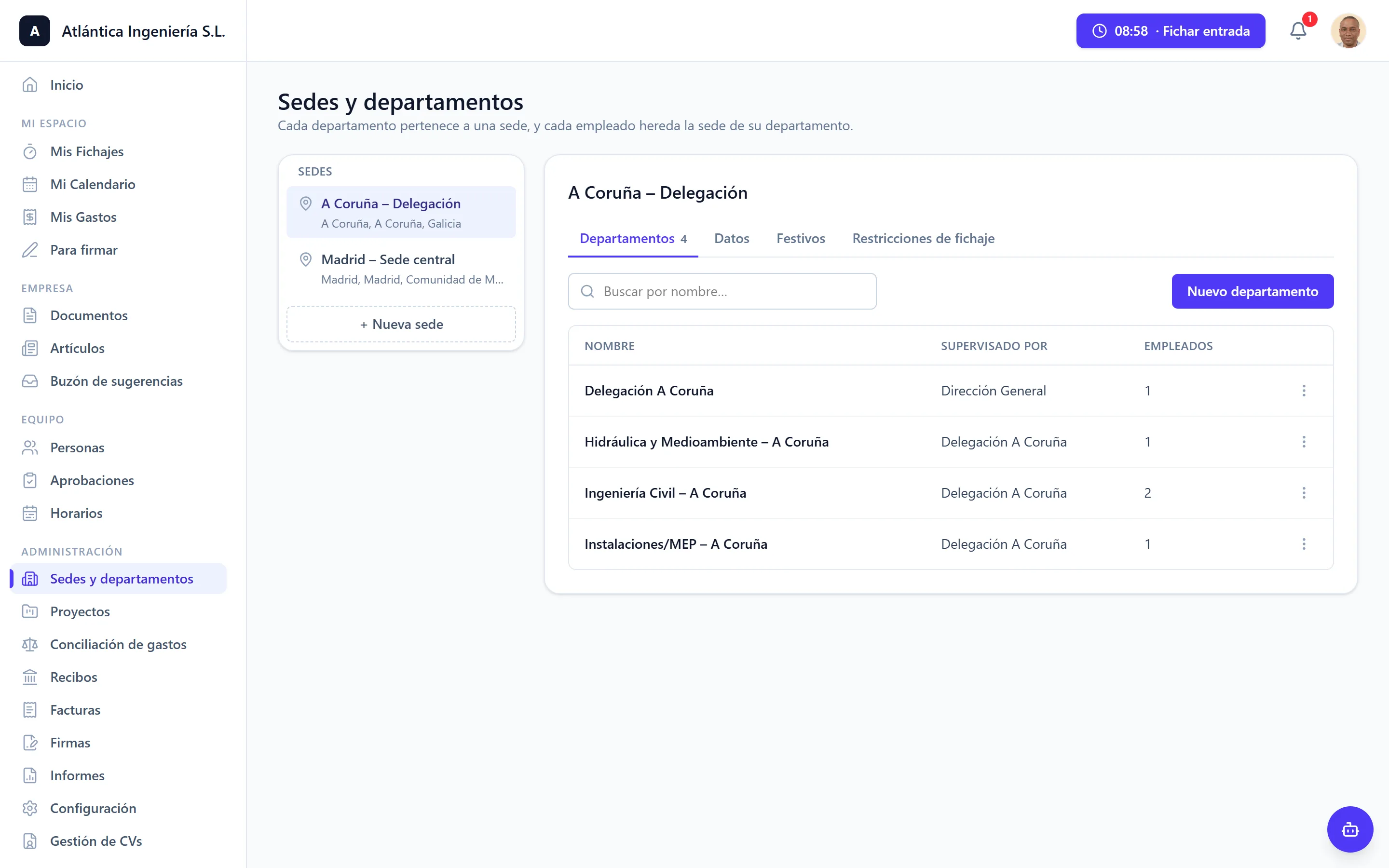
La jerarquía es Sede › Departamento › Trabajador: cada departamento pertenece a una sede, y cada empleado hereda la sede de su departamento.
Crear una sede
- Pulsa + Nueva sede en la columna de la izquierda.
- Indica su nombre, la localidad (comunidad, provincia y municipio) y la dirección postal.
- Guarda.
La localidad no es decorativa, y hace dos cosas:
- Determina qué festivos oficiales se pueden importar para esa sede.
- Determina la hora con la que se cuenta la jornada de quien trabaja en ella. En España esto solo distingue un caso, pero lo distingue solo: una sede en Canarias va una hora por detrás del resto, y con la comunidad bien puesta se calcula sola, sin configurar nada más.
Por qué importa: una jornada que empieza a las 23:30 pertenece a un día o al siguiente según la hora que se use. DutyBeat usa siempre la de la sede de esa persona, no la del ordenador desde el que se mire. Así, el registro de un trabajador de Las Palmas sale idéntico lo abra él, lo abra su responsable desde Madrid o lo abra un inspector desde cualquier sitio.
Departamentos
Con una sede seleccionada, la pestaña Departamentos muestra los suyos.
- Pulsa Nuevo departamento e indica su nombre. La sede viene ya puesta.
- Asigna su departamento supervisor (el que está por encima en la jerarquía).
- Guarda.
Para mover un departamento a otra sede, edítalo y cambia su sede: sus empleados se van con él y pasan a tener los festivos y la configuración de fichaje de la sede nueva.
Si algún departamento no tiene sede asignada, aparece un apartado Sin sede al final de la lista para que puedas encontrarlo y colocarlo.
Si tu empresa usa Proyectos
Al editar un departamento aparece la casilla Imputa horas a proyectos. Márcala en los departamentos cuyo trabajo se reparte entre proyectos: a su gente le llega cada lunes un recordatorio si se dejó horas sin imputar la semana anterior, y en Inicio ve cuántas le faltan (ver Proyectos). No cambia quién puede imputar, que sigue siendo cualquiera: solo decide a quién se le recuerda.
La tabla de departamentos enseña esa marca en la columna Imputa a proyectos. Quien puede ver los costes de personal ve además la columna Coste medio: lo que cuesta de media una hora de trabajo en ese departamento, calculado con las personas que tienen el sueldo cargado, y de cuántas es la media («media de 3 de 5»). Si nadie lo tiene, dice «Sin sueldos cargados».
Por qué importa la jerarquía
La jerarquía de departamentos (quién supervisa a quién) cumple dos funciones:
- Decide quién aprueba las ausencias y las correcciones de fichaje de cada empleado.
- Es la base del Organigrama.
Importante: la jerarquía es independiente de los permisos. Una cosa es quién aprueba a quién (jerarquía) y otra quién puede ver o editar qué (permisos). No se mezclan. Y también es independiente de la sede: un departamento puede estar supervisado por otro de otra sede.
Festivos por sede
Los festivos se definen por sede, porque no son iguales en todas las localidades. Los días marcados como festivos aparecen en el calendario de los empleados de esa sede y no cuentan como jornada laborable.
En la pestaña Festivos puedes importar los oficiales del municipio con Sincronizar festivos, añadir los propios de la empresa, y filtrar entre oficiales y manuales.
Nota: mantén los festivos al día al empezar cada año natural para que el cálculo de jornada y el calendario sean correctos.
Restringir el fichaje por ubicación
Cada sede puede exigir que solo se fiche desde donde debe ficharse. Es opcional y está todo desactivado por defecto: si no lo activas, todo funciona igual que siempre. Está en la pestaña Fichaje de la sede.
Son tres controles independientes que se suman —basta incumplir uno para que la marca no cumpla:
- Exigir ubicación al fichar — cada marca tiene que llegar con la posición del dispositivo.
- Restringir a la zona del centro de trabajo (geovalla) — además, esa posición tiene que caer dentro de un radio que marcas sobre un mapa, con un margen configurable por la imprecisión del GPS.
- Restringir a las redes de la empresa (IP) — pensado para el fichaje desde ordenador. Ojo: un móvil con datos sale con la IP de su operadora, así que no cumplirá aunque esté en la oficina.
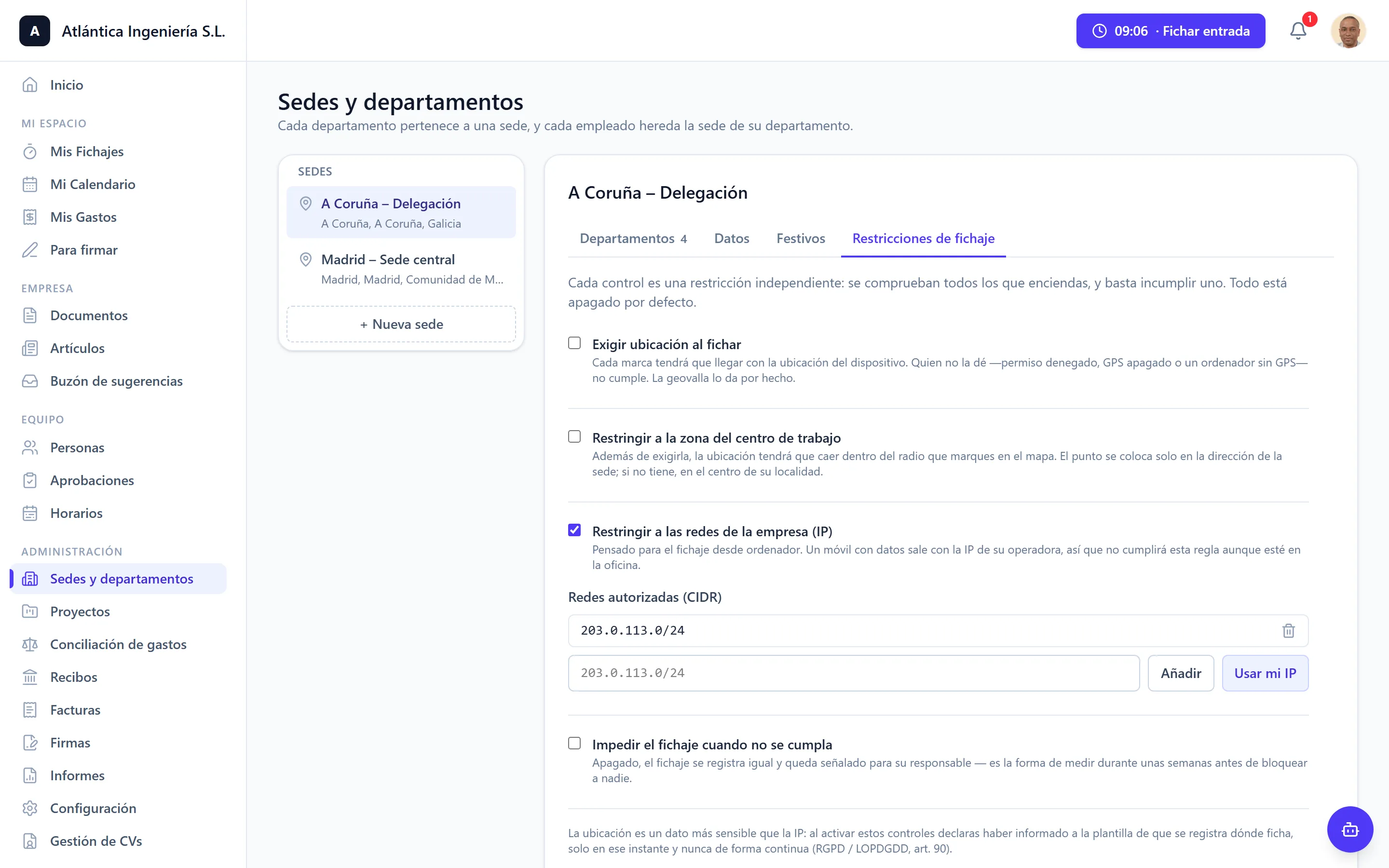
Con la geovalla, el punto del mapa se coloca solo en la dirección de la sede (o en el centro de su
localidad) y lo puedes arrastrar. Con las redes, añade las redes autorizadas en formato CIDR (por
ejemplo 203.0.113.0/24), o pulsa Usar mi IP para añadir la dirección desde la que estás conectado.
Un control encendido pero sin rellenar (geovalla sin punto, redes sin ninguna) no comprueba nada, y la
pantalla te lo dice.
En cuanto hay algún control activo aparece una casilla más: Impedir el fichaje cuando no se cumpla.
- Apagada (lo normal al empezar): el fichaje se registra igual y queda señalado como fuera de ubicación para su responsable. Sirve para medir unas semanas antes de bloquear a nadie.
- Encendida: el fichaje que no cumple no se registra, y el intento queda en Informes → Intentos bloqueados.
El control se aplica a las cuatro marcas: entrada, pausa, vuelta de la pausa y salida. Con el bloqueo encendido, quien salga del edificio sin fichar la salida no podrá cerrar su jornada hasta pedir una corrección. Una marca hecha sin cobertura y enviada más tarde nunca se bloquea: se registra señalada.
Quien ficha en modalidad Remota (teletrabajo) no tiene que estar en la zona ni en la red, pero si la sede exige ubicación, también tiene que darla.
Teletrabajo: cómo hacer que cuente como “oficina” (VPN gratis)
Si quieres que un teletrabajador fiche presencial como si estuviera en la oficina, monta una VPN cuyo punto de salida sea la oficina, y añade esa IP a la lista. Una VPN comercial de consumo (NordVPN, etc.) no sirve: saca al usuario por una IP aleatoria.
- WireGuard en el router/firewall de la oficina — gratis. El de casa entra por la VPN del propio firewall y sale con la IP de la oficina. Recomendada.
- Tailscale (plan Personal) — gratis para equipos pequeños. Un exit node en un equipo de la oficina hace que el teletrabajador salga con la IP de la oficina.
Al activar este control, tu empresa declara haber informado a la plantilla del tratamiento de su dirección IP en el momento del fichaje (RGPD / LOPDGDD).